
Capítulo 6: Android Auto
La mayoría de equipos multimedia de los coches permiten conectar tu teléfono móvil. Con Android Auto, la pantalla del coche muestra algunas apps del teléfono, y Radares ROBSER es una de ellas.
Tras instalar la app, la encontrarás en el menú de Android Auto de tu coche.
Android Auto es muy restrictivo con las apps que se usan mientras conduces, porque limita al máximo lo que puedes tocar en la pantalla, por seguridad. Por eso, algunas funciones de la app no están disponibles en el coche. Por ejemplo, el mapa por satélite.
Además, hay muchos modelos de equipos multimedia. Lo que ves en este capítulo puede verse un poco distinto en tu coche.
6.1 Iniciar servicio de alertas
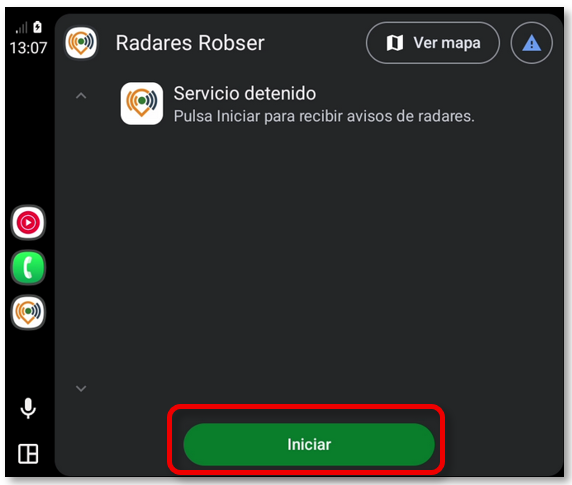
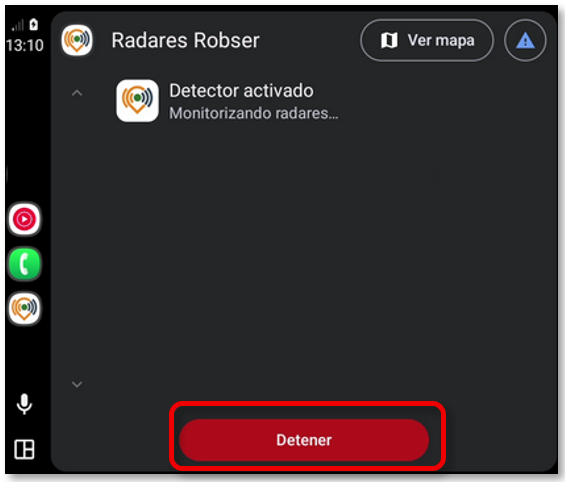
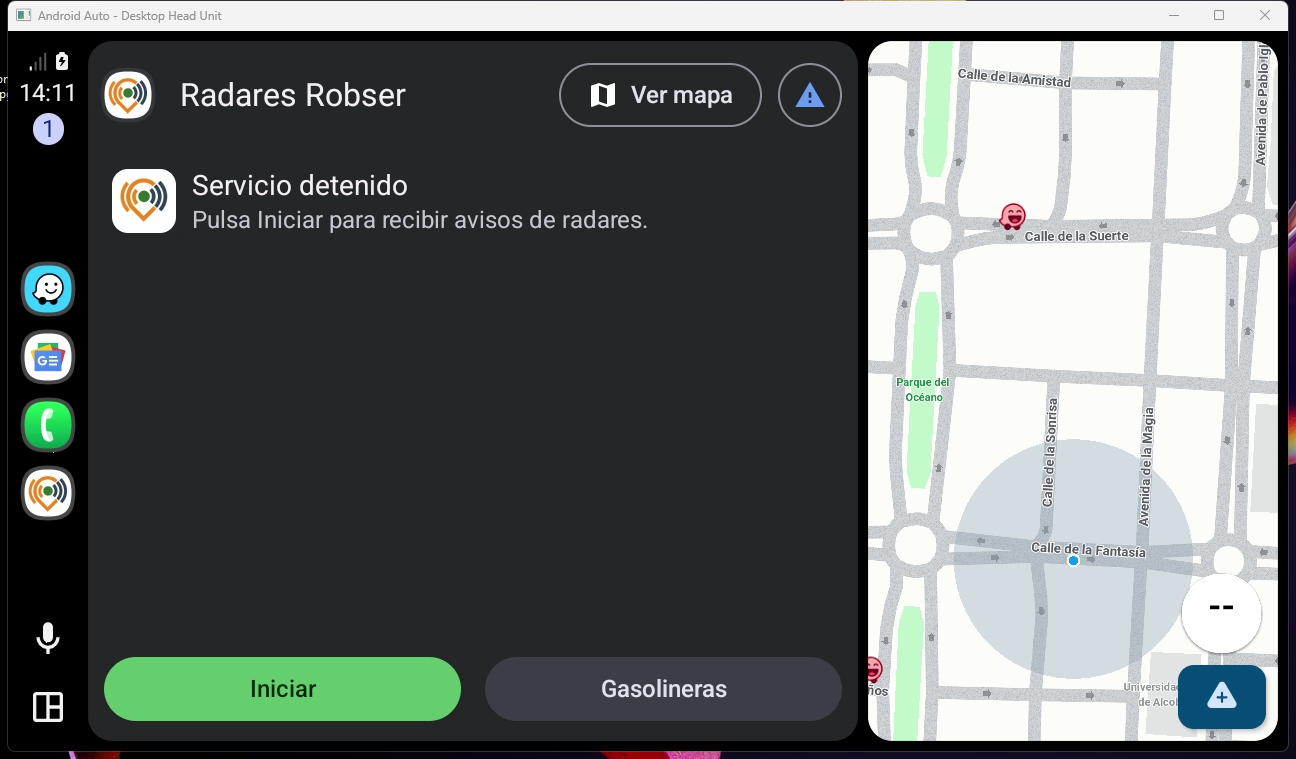
La pantalla principal de la app en el coche muestra el estado del servicio de alertas y un botón grande de color:
- Iniciar (verde): el servicio está parado. Al pulsarlo, la app empieza a vigilar los radares.
- Detener (rojo): el servicio está en marcha. Al pulsarlo, la app deja de avisarte.
Para iniciarlo:
- Abre el menú de aplicaciones de Android Auto y toca Radares Robser.
- Verás la pantalla principal, con el título Radares Robser.
- Pulsa el botón verde Iniciar.
- Debes ver Detector activado y, debajo, Monitorizando radares…. Si la app todavía no tiene tu posición (por ejemplo, en un túnel), verás Buscando GPS…. Espera unos segundos.
- Para parar el servicio, pulsa el botón rojo Detener. Debe aparecer Servicio detenido.
Si no quieres pulsar nada cada vez que subes al coche, la app puede arrancar sola al conectar el móvil a Android Auto, incluso con cable USB. Mira el apartado 2.1.4 de Configuración.
6.2 Ver mapa
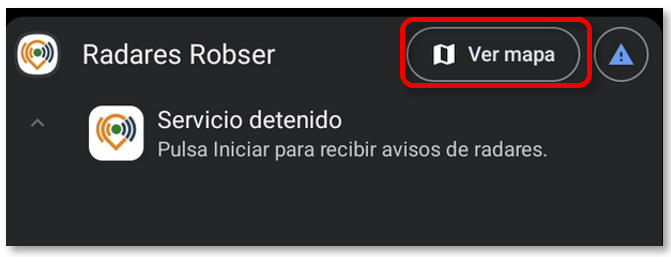
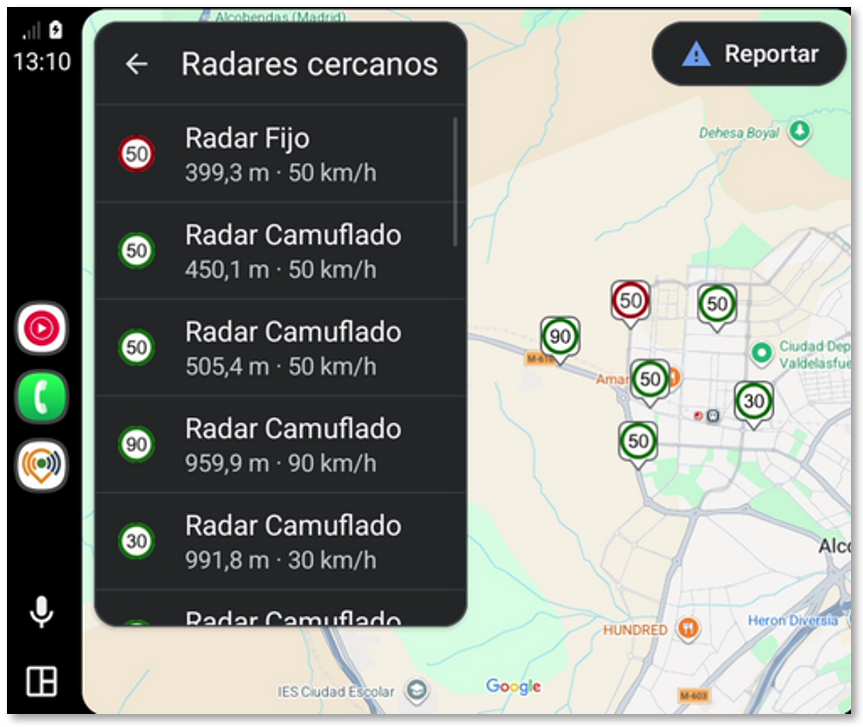
Pulsa Ver mapa, en la barra de arriba. Se abre el mapa del coche con los radares cercanos marcados y, a la izquierda, la lista Radares cercanos. Cada fila muestra el tipo de radar, la distancia a la que está y su límite de velocidad.
- Si hay una alerta en curso, ese radar aparece el primero de la lista, en rojo.
- Pulsa una fila para que el coche abra su navegador hacia ese radar. Cómo se ve depende del equipo del coche.
- Si no hay ningún radar cerca, verás No hay radares cercanos.
- Para volver a la pantalla principal, pulsa la flecha ←.
6.3 Reportar alerta
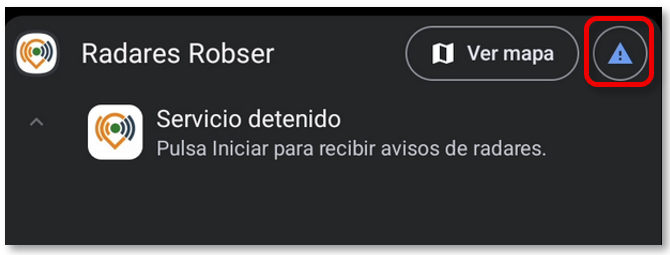
Puedes avisar a los demás de una incidencia en la vía. Hay dos botones para hacerlo: el triángulo azul de la pantalla principal y el botón Reportar del mapa. Los dos hacen lo mismo.
Para reportar:
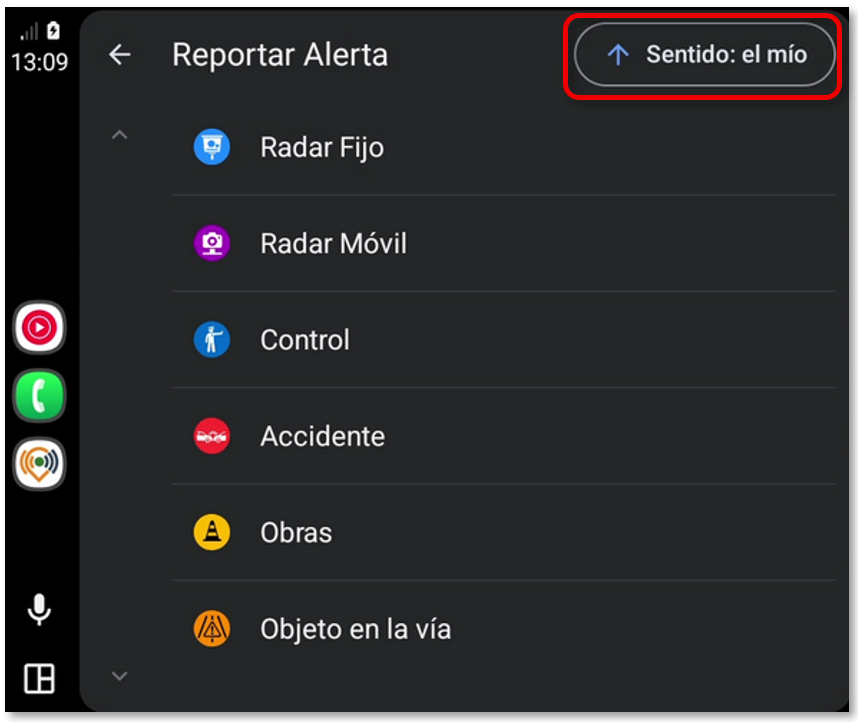
- Pulsa Reportar en el mapa, o el triángulo azul en la pantalla principal. Se abre Reportar Alerta.
- Mira el botón de arriba a la derecha, que dice Sentido: el mío. Si la incidencia está en el sentido contrario al tuyo, púlsalo hasta que diga Sentido: contrario. El botón muestra siempre el sentido activo. Cada vez que abres la pantalla vuelve a Sentido: el mío.
- Pulsa el tipo de incidencia: Radar Fijo, Radar Móvil, Control, Accidente, Obras, Objeto en la vía o Vehículo en el arcén.
- La incidencia se envía y la pantalla se cierra. Se publica en el sitio donde estabas al abrir Reportar Alerta.
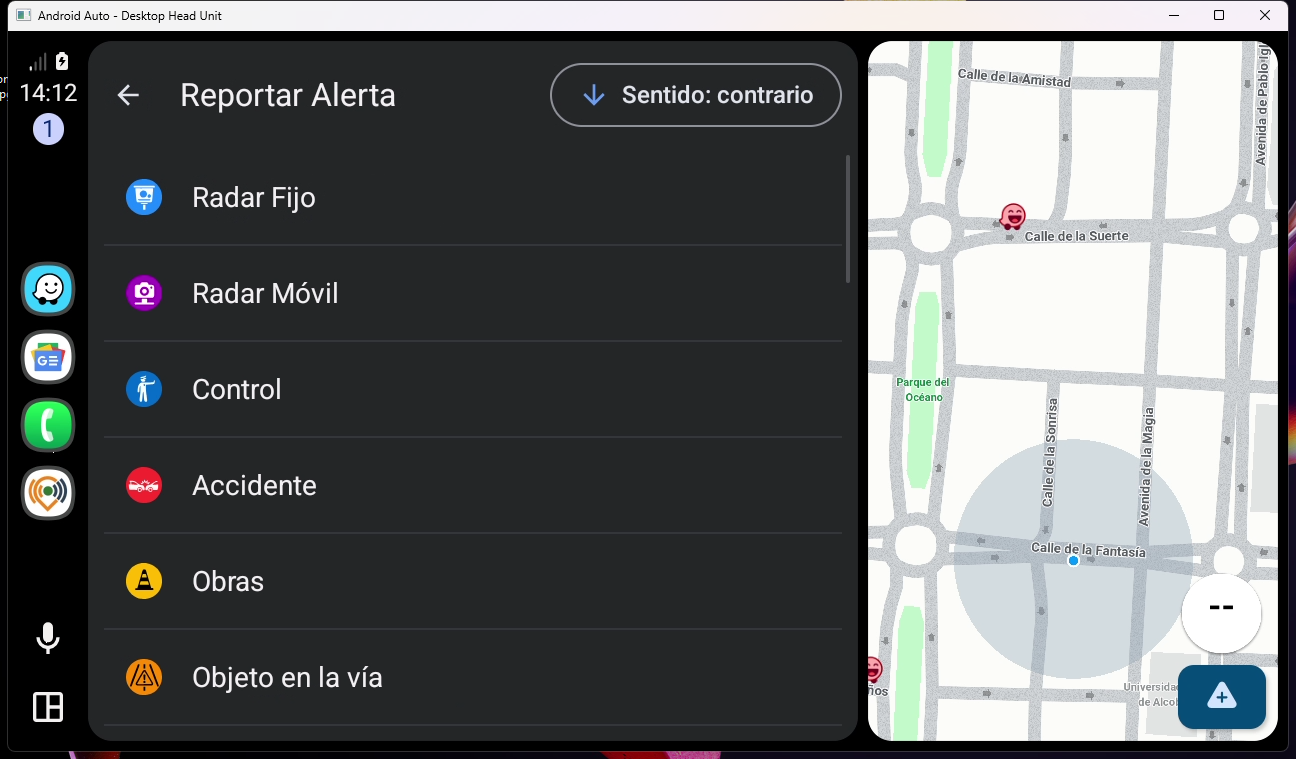
Esta función permite reportar incidencias en la vía y avisar en tiempo real al resto de usuarios.
Tu ayuda es importante, y entre todos iremos más seguros. Muchas gracias por tu colaboración.
6.4 Aviso en segundo plano
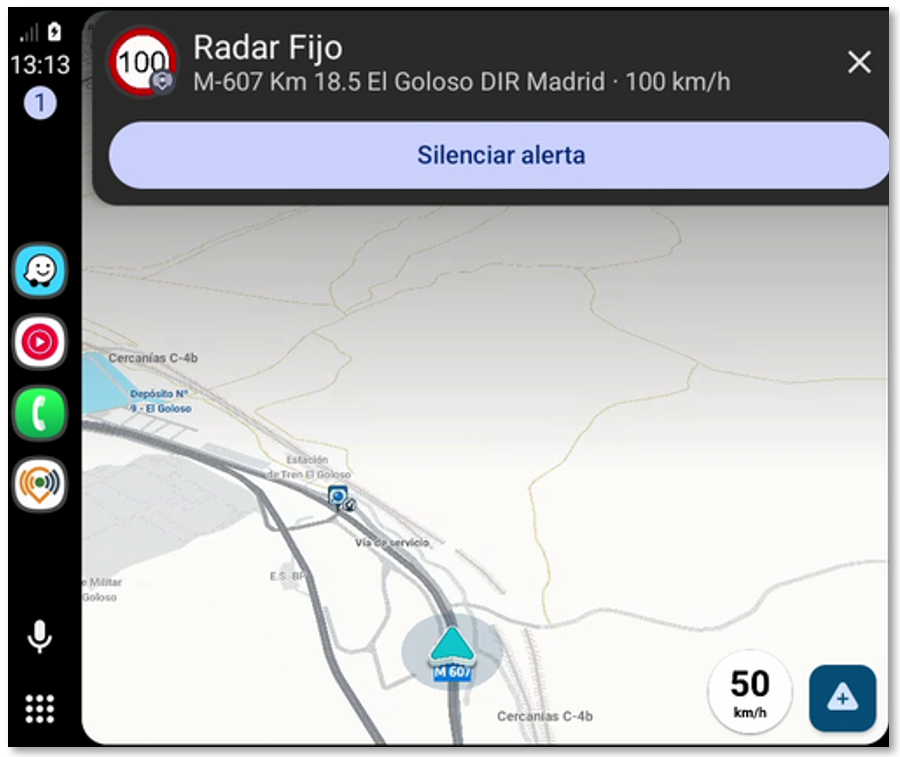
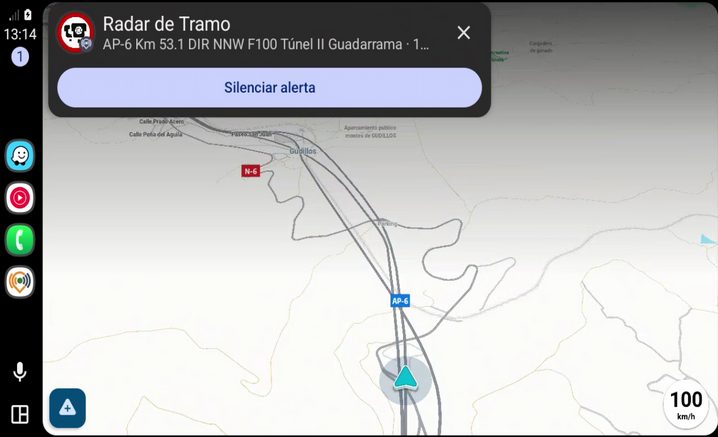
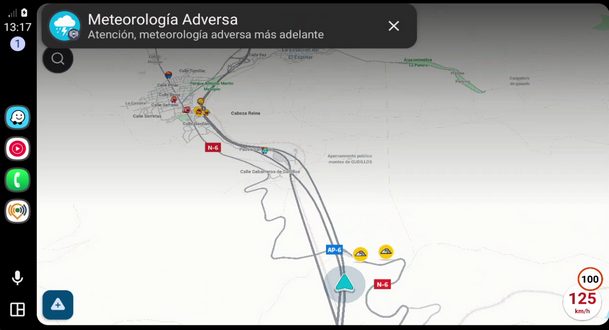
Mientras conduces con tu navegador favorito, la app Radares ROBSER sigue vigilando en segundo plano. Cuando hay un radar o una incidencia cerca, suena el aviso de voz y aparece una tarjeta encima del navegador con:
- Icono
- Tipo de radar o de incidencia
- Descripción breve: la carretera, el kilómetro, el sentido y el límite de velocidad, si lo tiene
- Botón Silenciar alerta. Solo sale en los avisos de radar, y silencia ese radar.
La tarjeta se quita sola al poco tiempo, o cuando te alejas del radar. Fácil. Directo al grano. Para no desviar la atención de la conducción.
Ejemplo de aviso de radar Fijo:
Ejemplo de aviso de radar de Tramo:
Ejemplo de aviso de Meteorología adversa:
Ejemplo de aviso de Obras. Las incidencias de tráfico no tienen botón de silenciar:
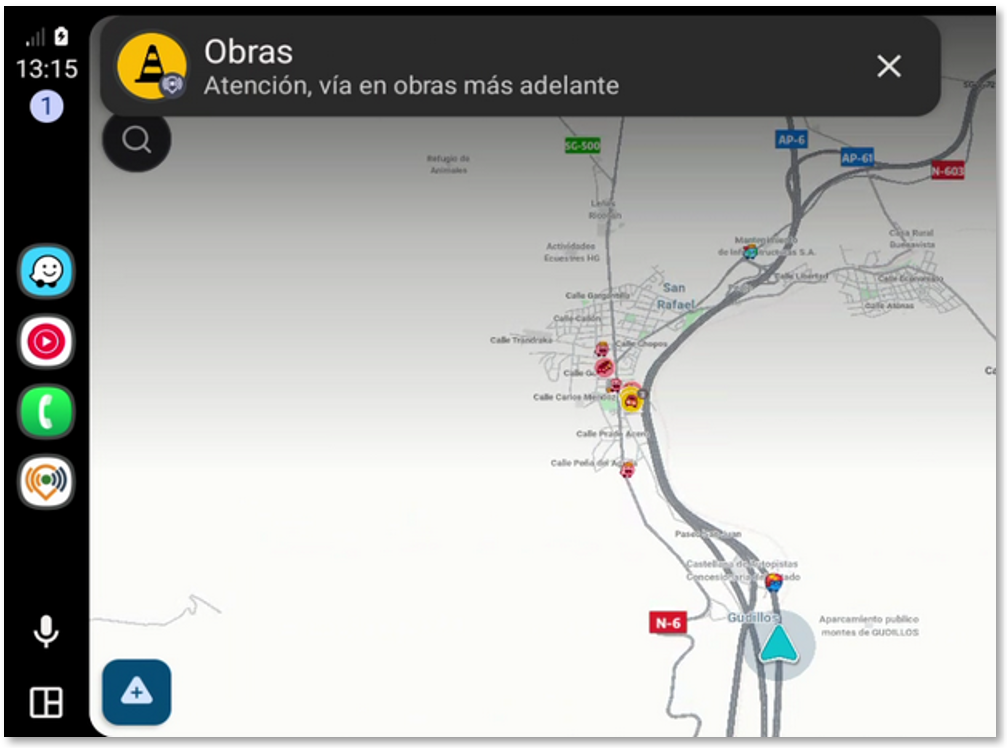
Los avisos de voz de la app suenan por los altavoces del coche mientras el móvil va conectado a Android Auto. Si la app te avisa al superar un radar, espera 3 segundos de serie para confirmar que de verdad lo has pasado. Puedes cambiarlo en el apartado 2.3.7 de Configuración.
Si eres Premium SKYGUARD y tienes activada la campana de Radares Pegasus, los helicópteros Pegasus también aparecen con su tarjeta cuando están dentro del radio de aviso. De serie, ese radio es de 20 km (apartado 2.3.3).
6.5 Puntos Personalizados
Si eres usuario Premium o Premium SKYGUARD, los Puntos Personalizados que hayas creado en el móvil también te acompañan en Android Auto.
- Salen en la lista de radares cercanos del mapa, con su icono y su nombre.
- Al acercarte a uno, la app te avisa con su icono y su nombre, y con el tono o la frase que elegiste.
- Para ocultarlos o silenciarlos todos, usa el ojo y la campana de la fila Puntos Personalizados en Configurar Alertas, en el móvil.