
Android Automotive
Android Automotive OS es el sistema Android que viene integrado en el propio coche (los que llevan Google integrado, o «Google built-in»). A diferencia de Android Auto, que muestra en la pantalla del coche las aplicaciones de tu teléfono, aquí la APP Radares Robser se instala y funciona en el propio coche, sin necesidad de conectar el móvil. Tu coche necesita Android Automotive en la versión 10 o superior.
En este capítulo verás qué aparece en la pantalla del coche y cómo usarlo. Los menús pueden verse un poco distintos según el modelo de coche.
7.1 ¿Android Auto o Android Automotive?
| Aspecto | Android Auto | Android Automotive |
|---|---|---|
| Dónde funciona la APP | En tu teléfono; el coche muestra su pantalla | En el sistema multimedia del vehículo |
| Móvil conectado | Necesario (por cable o inalámbrico) | No es necesario |
| Instalación | Desde Google Play en el teléfono | Desde Google Play en la pantalla del vehículo |
| Nivel de Radares ROBSER | Premium y Premium SKYGUARD | Premium SKYGUARD |
| Puntos Personalizados (tus propios avisos) | Sí, con Premium y Premium SKYGUARD | No disponible |
Si tu vehículo no tiene Android Automotive, puedes usar Radares ROBSER con Android Auto.
En el coche no aparecen la Dash Cam ni el modo PureDrive (HUD). Esas funciones se usan desde el móvil. Mira el apartado 7.11.
7.2 Instalación y primer inicio
Haz estos pasos con el coche parado. Por seguridad, el coche no deja tocar algunas opciones mientras circulas: iniciar sesión, conceder permisos y cerrar sesión.
- Abre Google Play en la pantalla del coche. Busca Radares Robser e instálala.
- Abre la APP. Si aparece Permisos necesarios, pulsa Conceder permisos. La APP necesita tu ubicación para detectar los radares, y las notificaciones para avisarte con la pantalla apagada. Cada permiso aparece como Pendiente hasta que lo aceptas; después verás Concedido. Cuando estén todos, verás Todos los permisos están concedidos.
- Pulsa Iniciar sesión. La pantalla te pide tres datos, uno detrás de otro: tu usuario, tu correo electrónico y tu contraseña. Escribe cada dato y confírmalo con la tecla ✓ del teclado. En el último paso pulsa Entrar. Usa los datos de tu cuenta de robser.es con el plan Premium SKYGUARD.
- Espera a que aparezca Preparando tus datos. La APP descarga las categorías, los radares y las incidencias de tráfico. Cuando termine verás Todo listo.
- Ya estás en el mapa. Sigue con el apartado 7.3 para empezar a recibir avisos.
7.3 Iniciar y parar el servicio de alertas
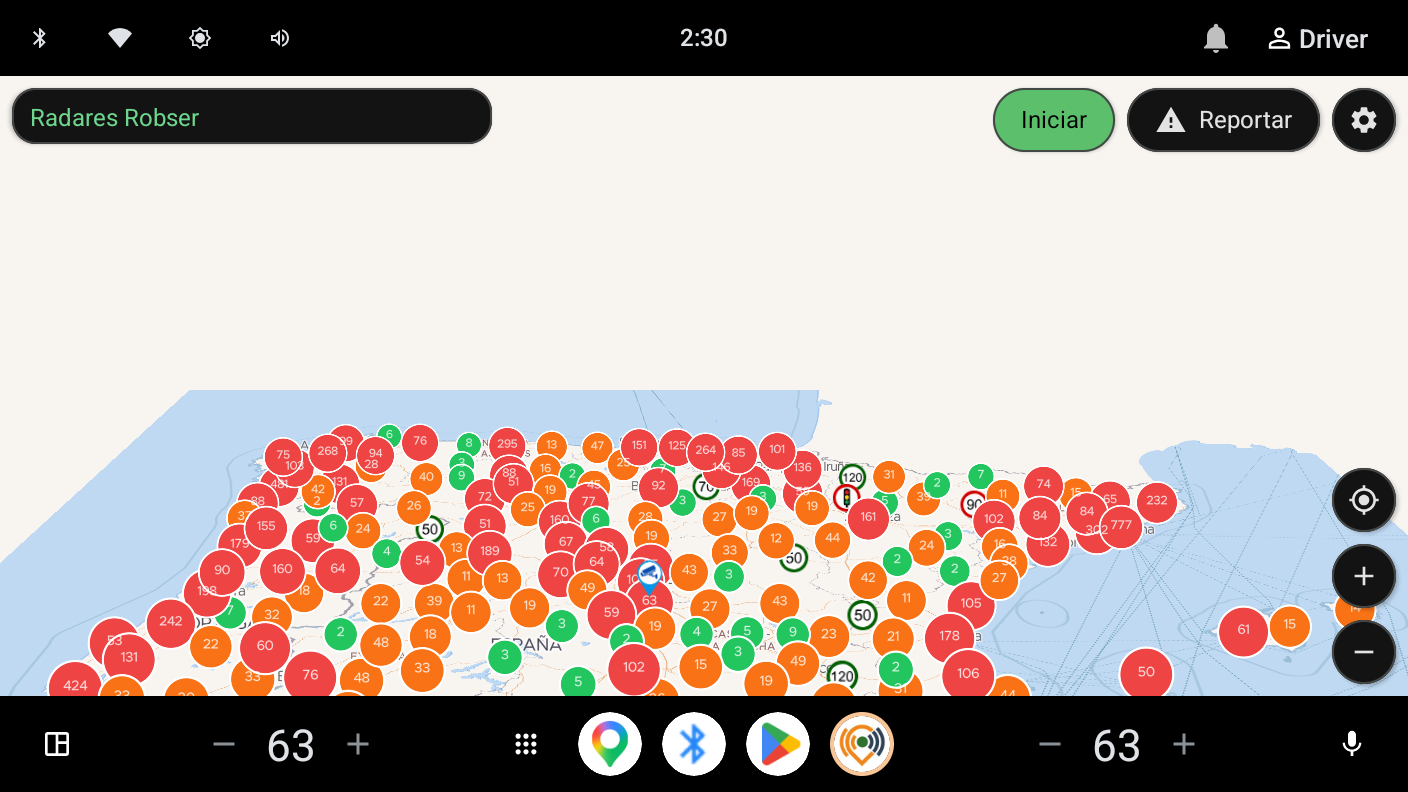
La pantalla principal del coche es el mapa. En la barra de botones de arriba está el botón que pone en marcha o para el servicio de alertas. Su color cambia según el estado:
- Iniciar (verde): el servicio está parado. Al pulsarlo, la APP empieza a vigilar los radares.
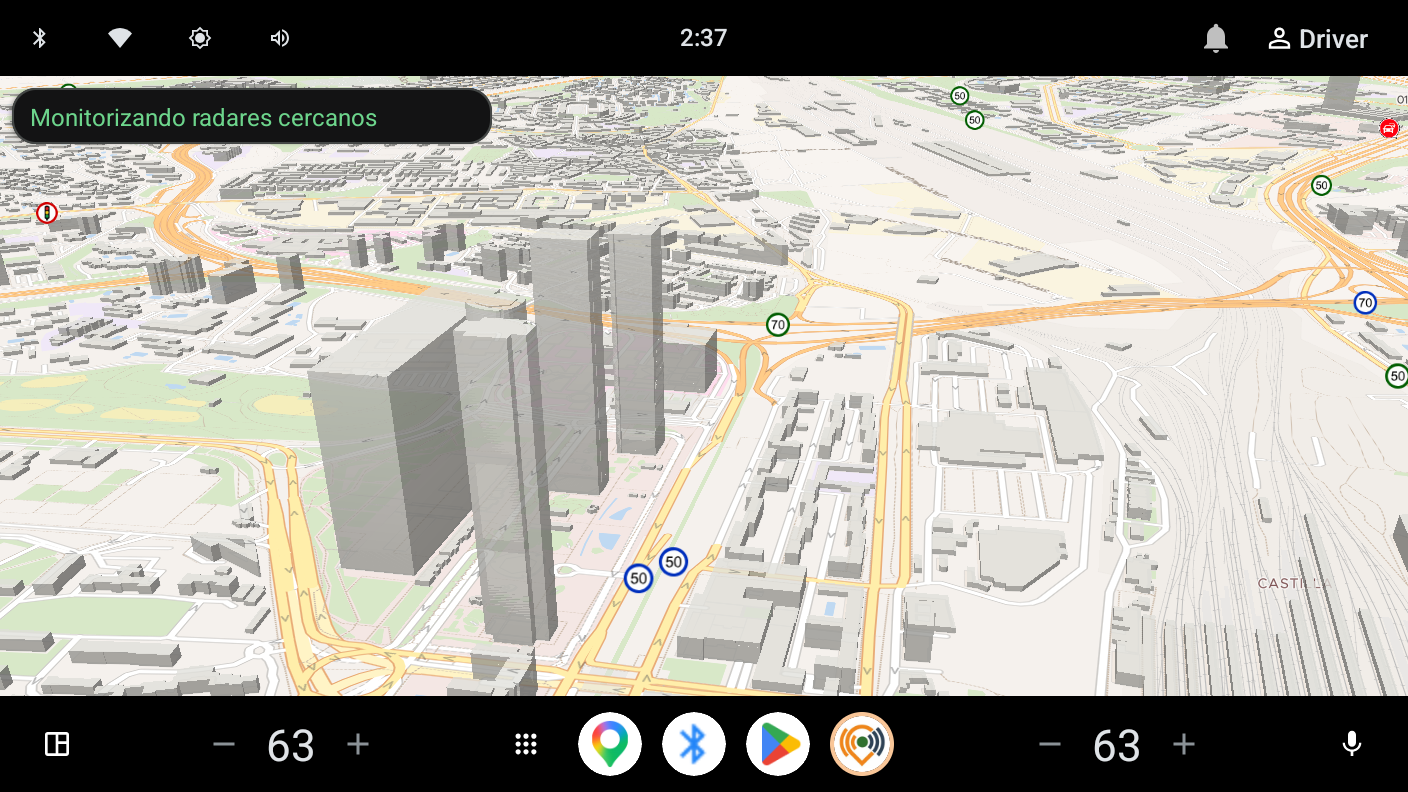
- Detener (rojo): el servicio está en marcha. Al pulsarlo, la APP deja de avisarte.
Con el servicio en marcha, verás el texto Monitorizando radares cercanos en la pantalla. Con el servicio parado, verás el nombre de la APP.
- Abre Radares Robser desde la pantalla de aplicaciones del coche.
- Pulsa el botón verde Iniciar.
- Comprueba que el botón ha pasado a rojo, con la palabra Detener, y que la pantalla dice Monitorizando radares cercanos.
- Para parar el servicio, pulsa el botón rojo Detener.
7.4 Ver el mapa
El mapa del coche muestra los radares cercanos, las incidencias de tráfico y, si eres Premium SKYGUARD y tienes activadas las alertas Pegasus, los helicópteros de la DGT. Tu coche aparece en el mapa y el mapa se mueve con él.
- Mover el mapa: arrástralo con el dedo para ver otra zona. Mientras lo mueves, el mapa deja de seguir al coche.
- Volver a seguir el coche: pulsa Centrar, o espera 15 segundos sin tocar el mapa. El botón Centrar aparece cuando has movido el mapa.
- Zoom: los botones de zoom acercan y alejan el mapa.
En Ajustes › Mapa puedes cambiar el aspecto del mapa:
- Orientación del mapa: Vehículo hacia arriba (el mapa gira contigo y la vía que llevas queda siempre arriba) o Norte arriba (el mapa no gira y el coche apunta a la dirección real de la marcha).
- Vista 3D: Plano (vista aérea), Moderado (perspectiva suave), Alto (perspectiva clara) o Máximo (perspectiva isométrica).
- Modo nocturno: Automático (de serie: oscurece el mapa según la salida y la puesta de sol donde estés), Como el coche (sigue el tema claro u oscuro del vehículo), Siempre claro o Siempre oscuro.
- Alto contraste: marca más el borde de las carreteras y agranda los nombres de las vías. Es útil con el sol de frente o con poco brillo.
- Nombres de calles: muestra u oculta el nombre de las vías. Si lo ocultas, el mapa queda más despejado y los radares se distinguen mejor.
El icono que te representa en el mapa se elige en Ajustes › Conducción › Vehículo.
7.5 Mapa sin conexión
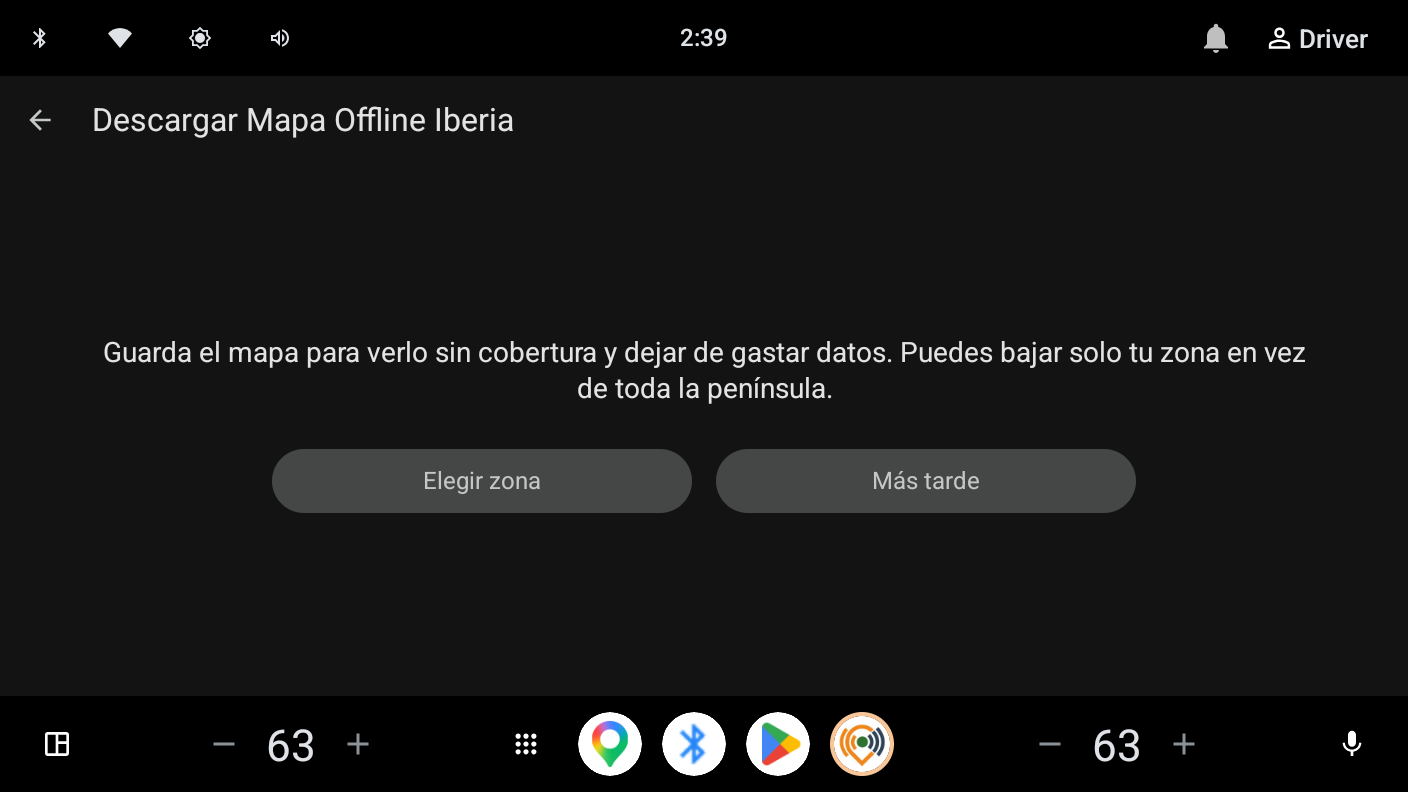
Si el coche no tiene cobertura, el mapa puede quedarse en blanco. Para evitarlo, puedes guardar una zona del mapa en el coche. Una vez guardada, esa zona se ve sin cobertura. La descarga se hace por Internet y ocupa espacio en el coche. No es obligatoria: sin zona guardada, los avisos siguen funcionando.
- Abre Ajustes › Mapa.
- Pulsa Mapa sin conexión. Te dice si ya tienes una zona guardada.
- Pulsa Zonas del mapa. Verás las zonas guardadas y el espacio que ocupan.
- Para bajar una zona, pulsa Elegir zona, elige la tuya y pulsa Descargar. Cada zona indica su tamaño aproximado en MB.
- Cuando termine la descarga, pulsa Poner en uso para que el mapa use esa zona. La zona marcada como En uso es la que el mapa está usando ahora.
- Para liberar espacio, entra en una zona guardada y pulsa Liberar.
7.6 Avisos en la pantalla del coche
Cuando hay un radar, una incidencia de tráfico o un helicóptero Pegasus cerca, la APP lo muestra en una ventana encima del mapa. Si tienes activados los avisos hablados, también lo dice por los altavoces del coche.
- Radar: la ventana muestra el tipo de radar (por ejemplo, Radar Fijo) y su límite de velocidad si lo tiene, la carretera y el kilómetro, los metros que te quedan (en verde) y el botón Silenciar alerta, que silencia ese radar.
- Incidencia de tráfico: muestra el tipo de incidencia y los metros que te quedan. No tiene botones: se quita sola cuando la dejas atrás.
- Pegasus: muestra el helicóptero con los botones Ver en el mapa y Ocultar. Solo sale en Premium SKYGUARD, con el radio de aviso del apartado 2.3.3.
Si hay varios avisos a la vez, sale primero el radar, después la incidencia de tráfico y al final el Pegasus. Un radar está a metros; el helicóptero, a kilómetros.
Si pulsas la flecha de volver en la ventana, el aviso se quita y no vuelve a salir para ese mismo radar.
Al superar un radar, la APP espera 3 segundos de serie para confirmar que de verdad lo has pasado. Puedes cambiar ese tiempo en el apartado 2.3.7 de Configuración.
Si tienes activadas las Alertas por exceso, suena un pitido cuando superas la velocidad del radar. En ese ajuste eliges qué tipos de radar lo activan.
Con una llamada, Avisos en llamada baja el volumen de los avisos para que no tapen la conversación. Eliges el volumen que quieres durante la llamada.
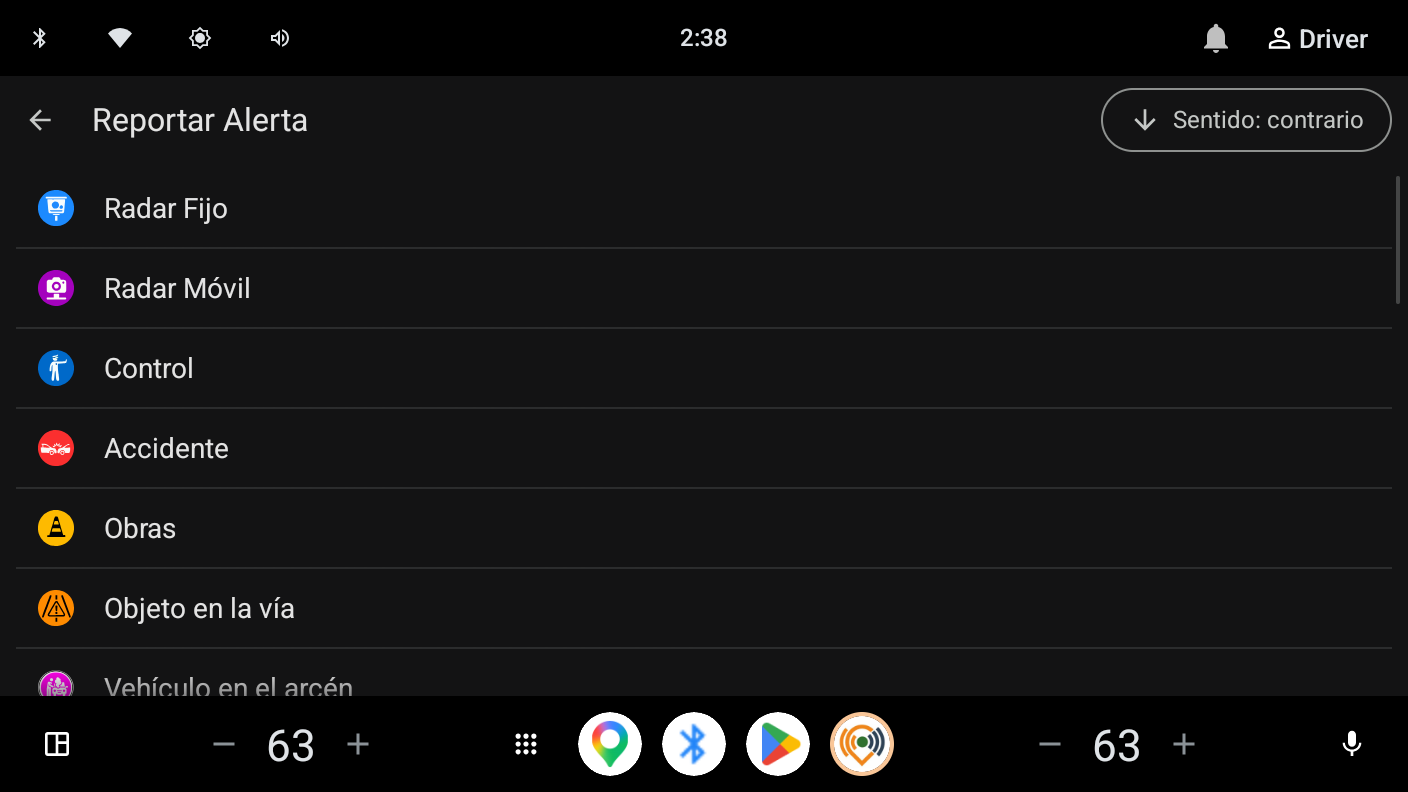
7.7 Reportar una incidencia
Puedes avisar a los demás de una incidencia en la vía. Para reportarla, usa el botón Reportar de la barra de arriba.
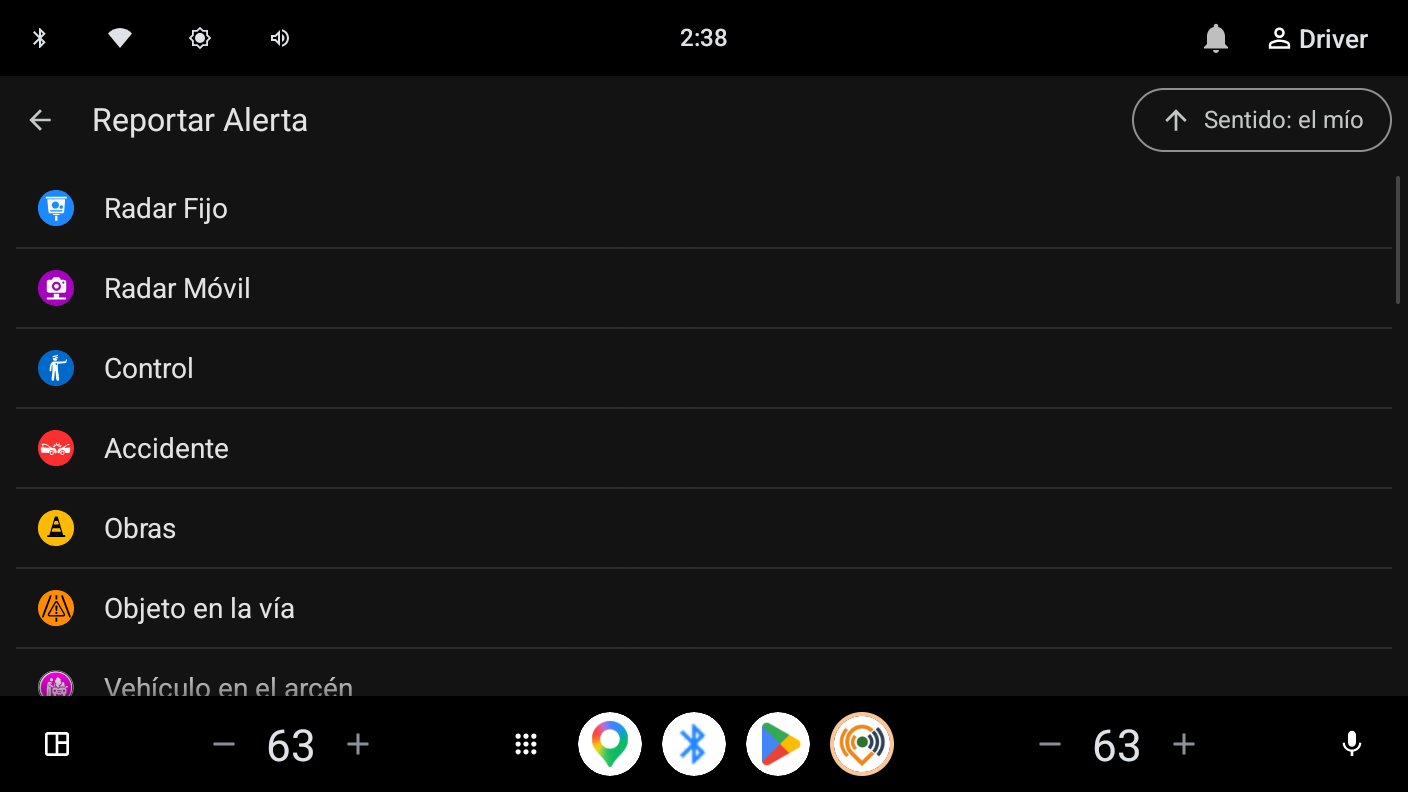
- Pulsa Reportar. Se abre la pantalla Reportar Alerta.
- Si la incidencia está en el sentido contrario al tuyo, pulsa el botón Sentido: el mío hasta que diga Sentido: contrario.
- Pulsa el tipo de incidencia: Radar Fijo, Radar Móvil, Control, Accidente, Obras, Objeto en la vía o Vehículo en el arcén.
- La incidencia se publica en tu ubicación actual.
Tu ayuda es importante, y entre todos iremos más seguros. Muchas gracias por tu colaboración.
7.8 Ajustes del coche
Pulsa el icono de Ajustes de la barra de arriba. Verás esta lista:
- Mi perfil: tu plan, los datos descargados y cerrar sesión (apartado 7.10).
- Avisos de radar: distancias de aviso, categorías de radar, arcos, alertas por exceso, avisos en llamada y alertas Pegasus.
- Alertas por voz: avisos hablados, la voz que los locuta y el aviso al superar el radar.
- Mapa: orientación, vista 3D, modo nocturno, alto contraste, nombres de calles y mapa sin conexión.
- Conducción: el icono del vehículo y el autoinicio.
- En ruta: gasolineras y cámaras de tráfico.
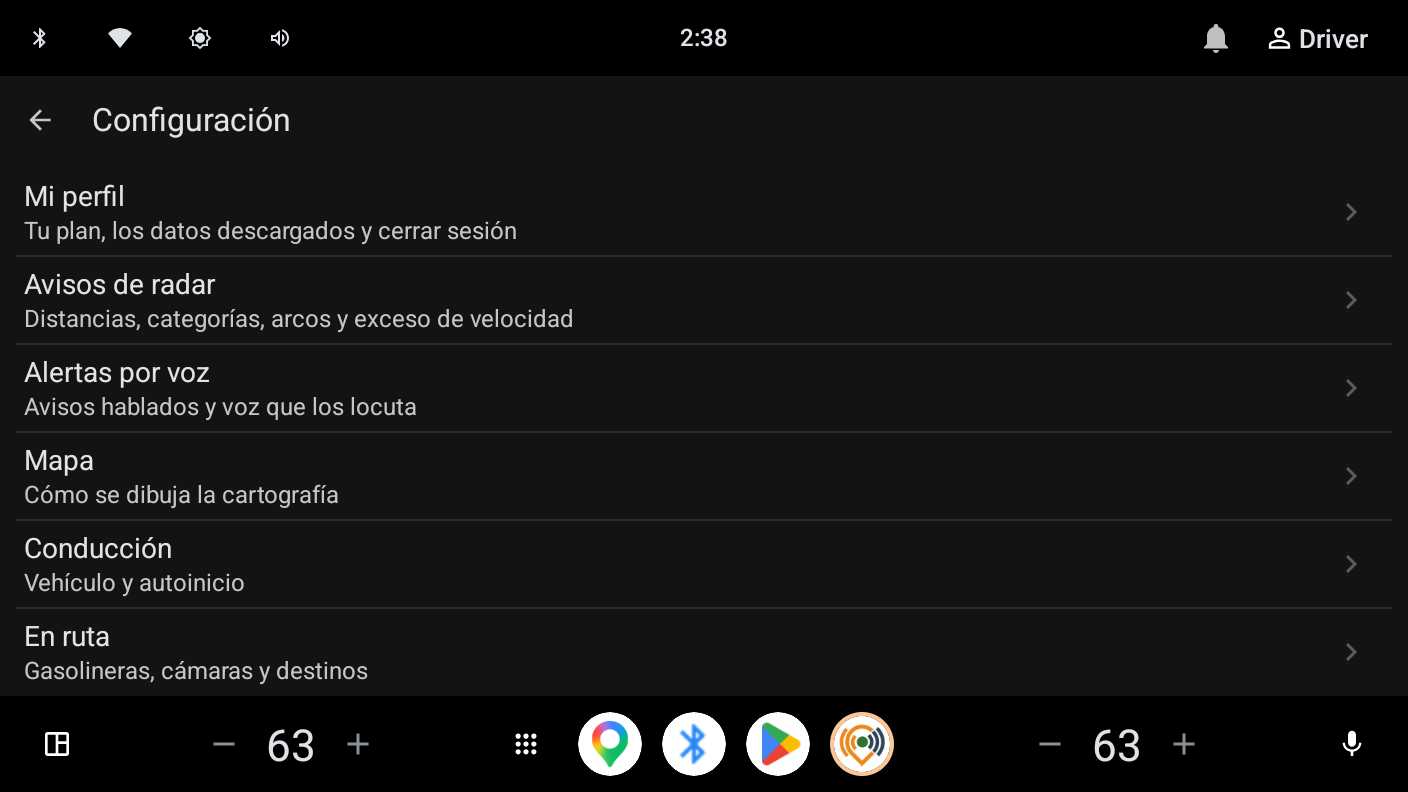
En el coche, los ajustes aparecen agrupados de otra forma que en el móvil. El capítulo 2 (Configuración) explica con más detalle la mayoría de ellos.
Distancias de aviso indica a qué distancia avisa cada tipo de radar. Si quieres volver a los valores recomendados, pulsa Restablecer valores recomendados.
Categorías de radar: toca una categoría para cambiar entre Se ve y avisa, Solo se ve y Oculto.
Alertas Pegasus (solo Premium SKYGUARD): permite cambiar el radio de aviso de los helicópteros. De serie es de 20 km (apartado 2.3.3).
Alertas por voz: pulsa Avisos hablados para encenderlos o apagarlos y Voz de los avisos para elegir la voz. Con Escuchar una muestra oyes un ejemplo.
7.9 En ruta: gasolineras y cámaras
En Ajustes › En ruta encuentras dos opciones:
- Gasolineras (solo Premium SKYGUARD): muestra las gasolineras cercanas a tu posición, con sus precios. El título indica el radio de búsqueda.
- Cámaras de tráfico: muestra tus rutas de cámaras favoritas. Pulsa una ruta para ver sus cámaras y Actualizar para refrescar las imágenes. Las rutas se crean desde la APP del móvil, en Mis cámaras. Si no tienes ninguna, verás No tienes rutas de cámaras guardadas.
7.10 Mi perfil
En Ajustes › Mi perfil ves los datos de tu cuenta:
- Tu usuario y tu tipo de usuario.
- La fecha de renovación de tu plan.
- Los dispositivos permitidos: hasta 4 con Premium SKYGUARD.
- Cuántos radares y alertas de tráfico tienes descargados, y cuándo se actualizaron por última vez.
- El botón Cerrar sesión.
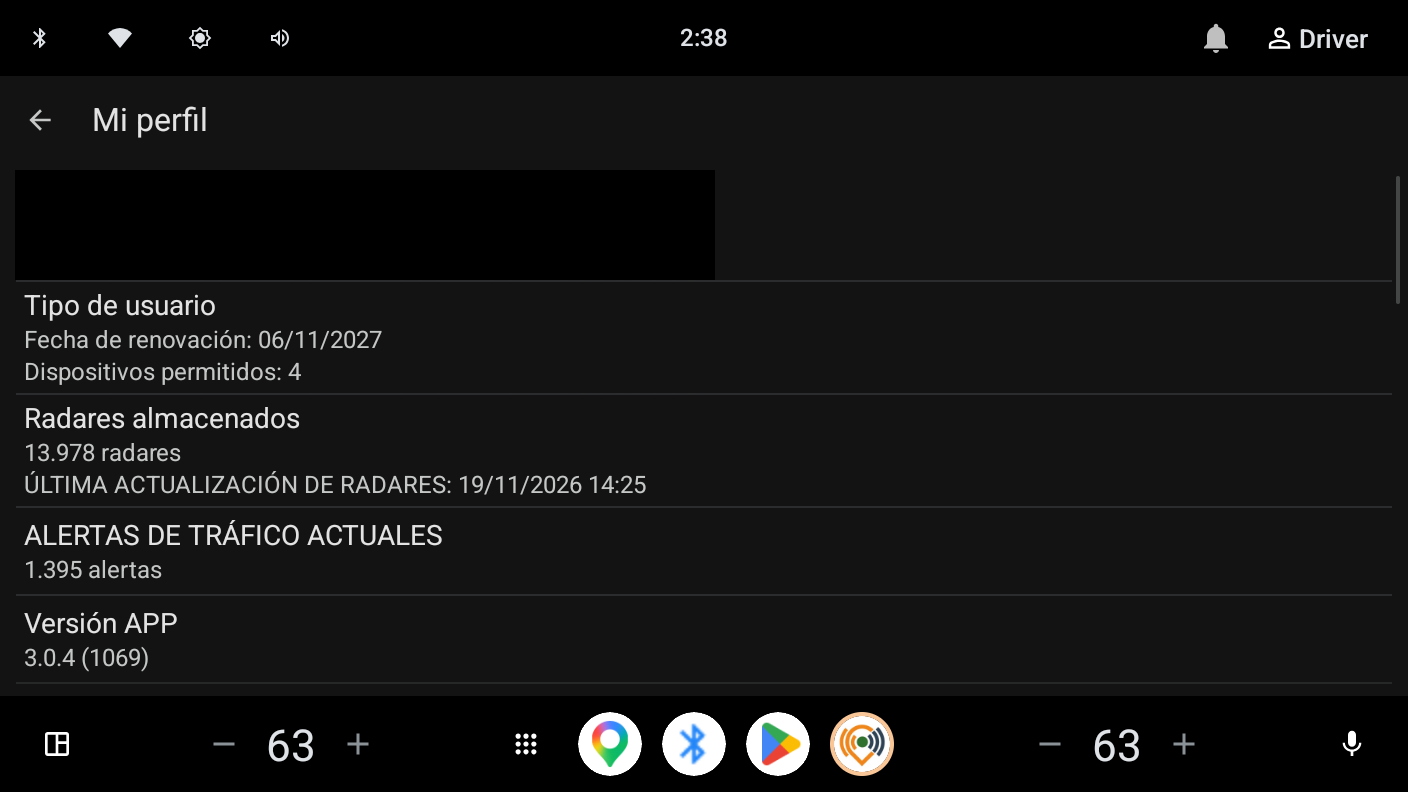
Al cerrar sesión dejas de recibir avisos de radares en el coche. Hazlo con el coche parado: el coche no deja pulsarlo mientras circulas.
7.11 Lo que no está en el coche
Algunas funciones de la APP del móvil no aparecen en la pantalla del coche:
- Dash Cam: se usa desde el móvil.
- Modo PureDrive (HUD): se usa desde el móvil.
- Puntos Personalizados: no están disponibles en Android Automotive. Se crean desde el móvil (apartado 3.10 de Uso de la APP).
- Informes de Rutas e Histórico de Rutas: no aparecen en el coche. Se consultan desde el móvil (Uso de la APP).
7.12 Si algo no sale como esperas
- No encuentro Radares Robser en Google Play del coche. Comprueba que la pantalla del coche tiene Google Play y que su versión de Android es la 10 o superior.
- Sale «Acceso restringido». Tu cuenta no tiene Premium SKYGUARD. Cambia el plan desde la APP del móvil y pulsa Actualizar.
- Sale «Faltan los datos». Pulsa Descargar ahora.
- Sale «Permisos necesarios» o «Permiso denegado». Concede la ubicación y las notificaciones desde los ajustes del vehículo. Hazlo con el coche parado.
- Sale «Límite de dispositivos alcanzado». Tu cuenta ya tiene 4 dispositivos. Gestiona tus dispositivos desde tu perfil en www.robser.es.
- No suenan los avisos. Comprueba que el servicio está en marcha (botón rojo Detener), que Avisos hablados está activado en Alertas por voz y que el volumen del coche no está bajo.