
Capítulo 4: Modo PureDrive (HUD)
El modo PureDrive usa la tecnología HUD (Head-Up Display) para presentar de forma frontal la información útil de la app, minimizando la distracción, y sin apartar la vista de la carretera.
Es una función de teléfonos móviles y está disponible en los tres niveles (Free, Premium y Premium SKYGUARD). Para ello se coloca el móvil de forma que lo veamos frontalmente. Podemos ver la información directamente, o bien reflejada en el parabrisas o una lámina adecuada (retroproyección).
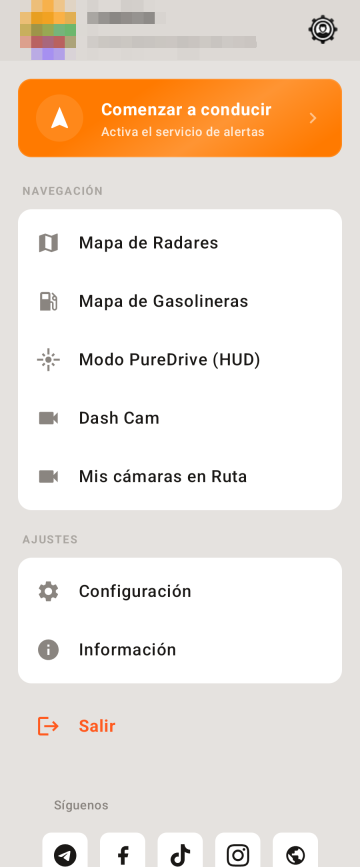
Para acceder, abrimos el menú (las tres rayas de arriba a la izquierda) y tocamos la opción Modo PureDrive (HUD). Para salir, tocaremos la flecha de volver que hay arriba a la izquierda.
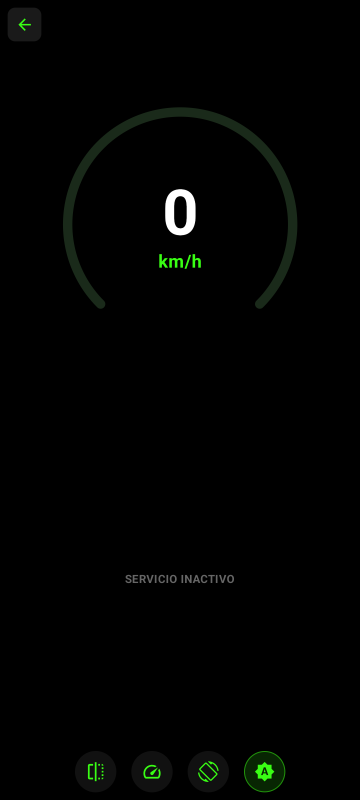
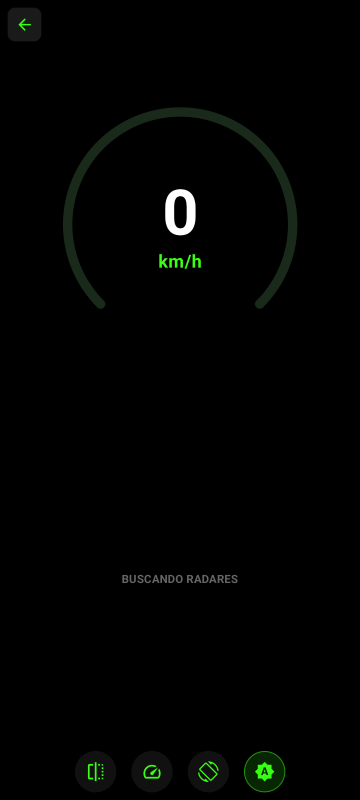
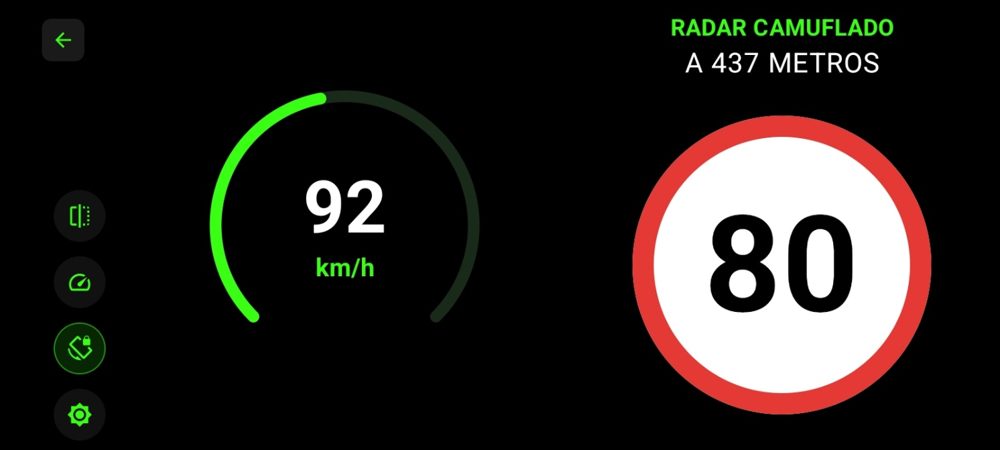
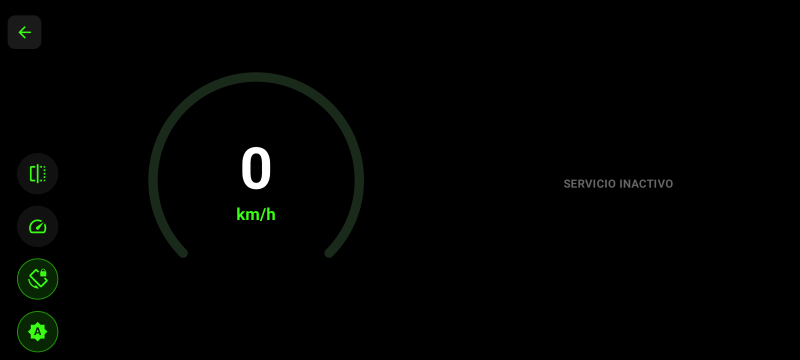
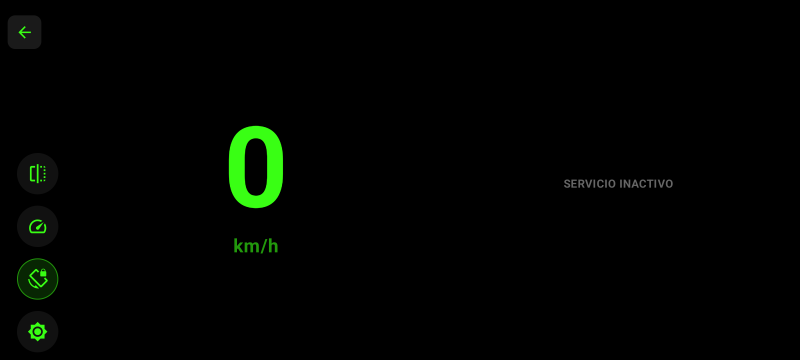
Una vez dentro, encontraremos una pantalla de fondo negro, con la información del color que hayamos escogido en la Configuración (apartado 2.2.5 Modo PureDrive (HUD)). En este caso es Verde Neón (también puedes elegir Cian o Blanco).
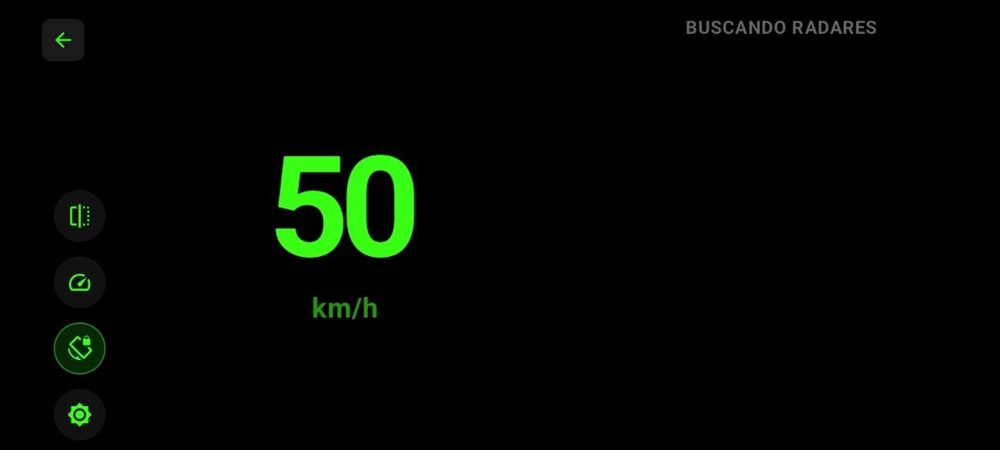
Con el servicio de alertas iniciado, el texto cambia a «BUSCANDO RADARES» hasta que te acercas a uno.
4.1 Opciones de la pantalla
Dependiendo de la orientación de la pantalla encontraremos una serie de botones de función: en vertical van abajo, en fila; en horizontal van a la izquierda, en columna.
- Botón salir (la flecha de arriba a la izquierda)
- Invertir (imagen especular)
- Velocímetro
- Orientación de la pantalla
- Brillo automático
Veamos con detalle cada uno
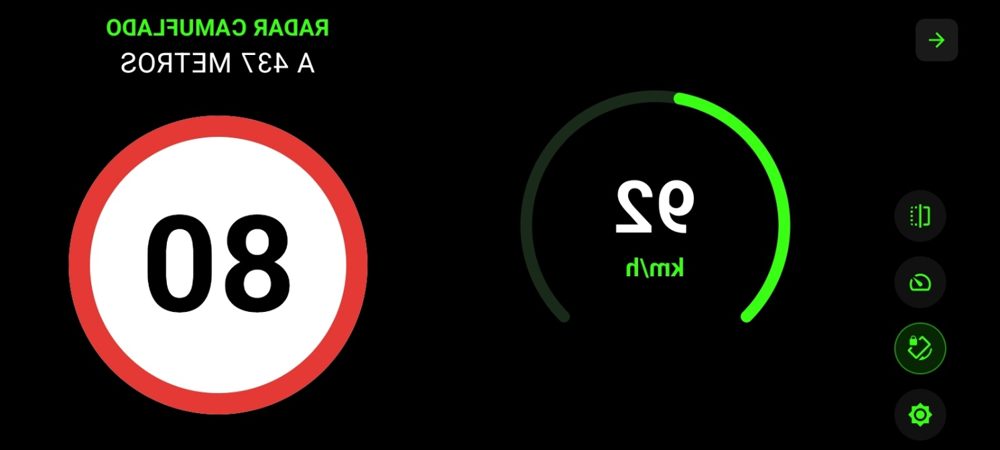

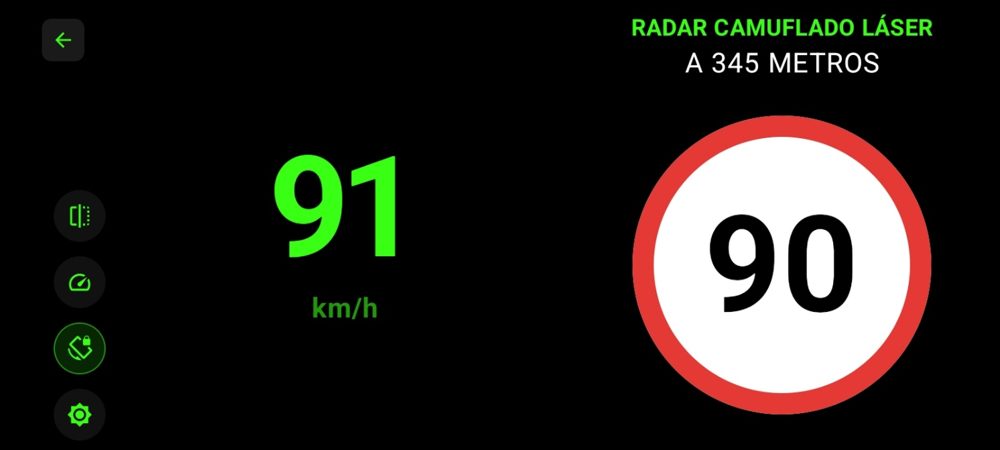

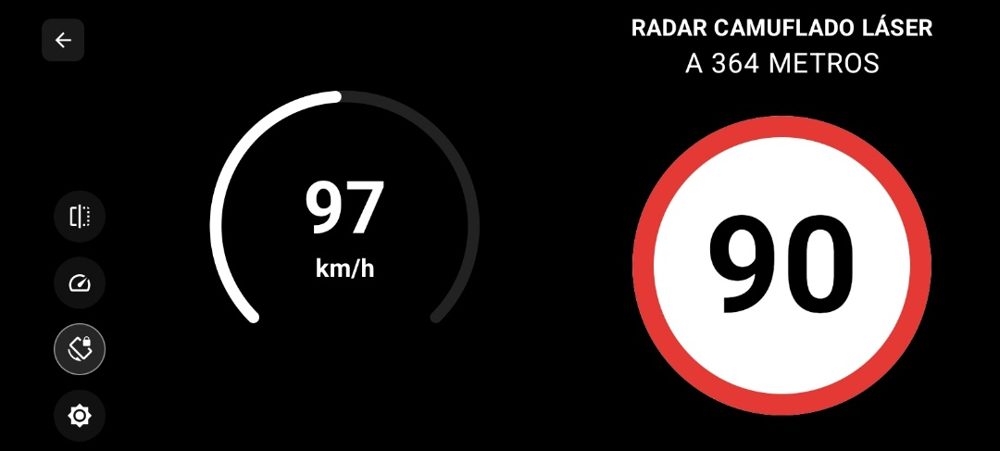

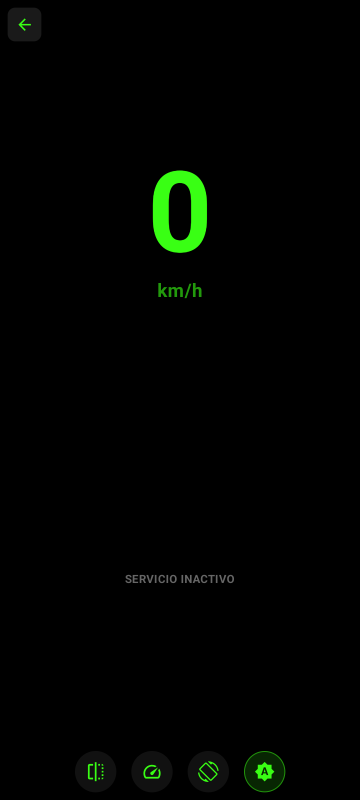
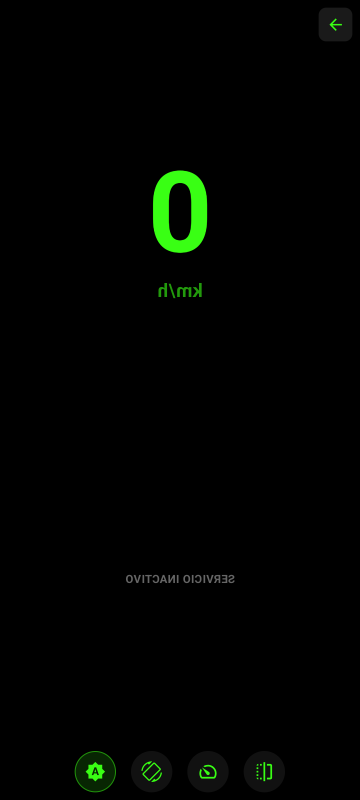
Color y brillo del HUD
El color de la información (Verde Neón, Cian o Blanco) y el brillo se eligen en Menú > Configuración > Configuración de Pantalla, apartado Modo PureDrive (HUD) (ver el apartado 2.2.5). Si desactivas el Brillo automático, ahí aparece también el deslizador de brillo.

4.2 Uso en ruta
Con la función PureDrive (HUD) tendremos a la vista, frente a nosotros, solo la información suficiente para estar protegidos.
Ello redunda en la seguridad, al no tener que desviar la vista de la carretera.
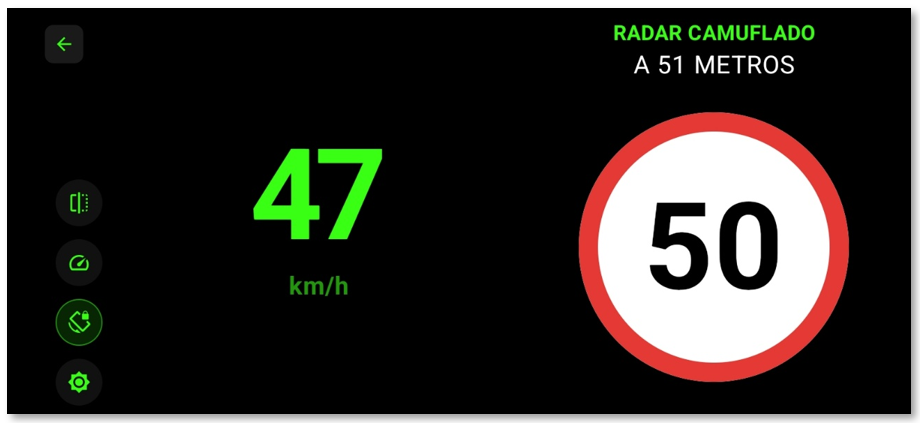
Durante la conducción normal, en la pantalla veremos sólo la velocidad. A velocidad constante, esta velocidad proporcionada por el GPS es menor que la marcada por el velocímetro del nuestro vehículo, pero más exacta.
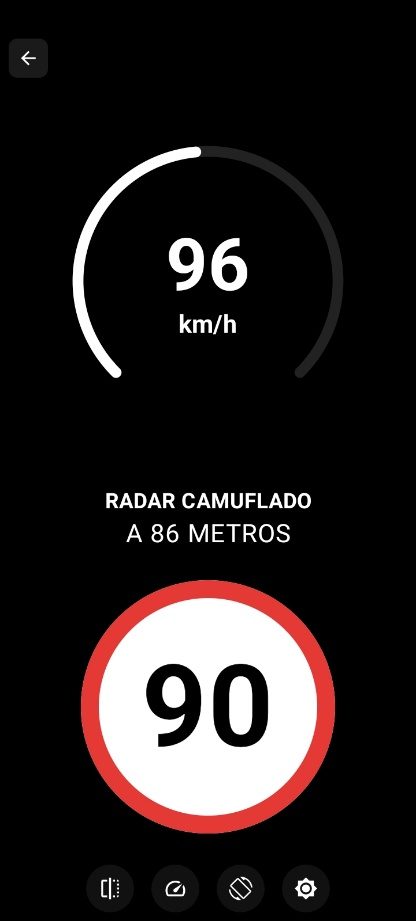
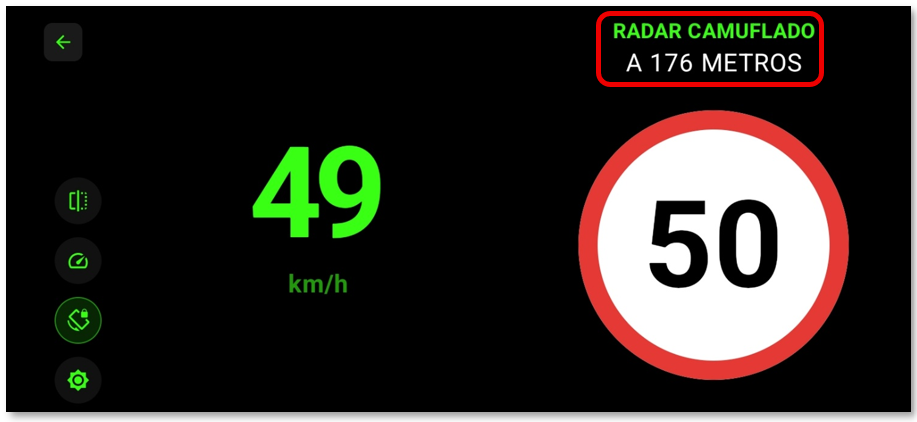
Cuando nos aproximemos a un radar, en la pantalla aparecerá un gran icono con el límite de velocidad. Sobre el icono aparecerá un texto, que nos informará de:
- Tipo de radar
- Distancia a la que se encuentra. Esta distancia irá decreciendo
Si pasas por un radar de tramo, el HUD también te enseña tu velocidad media (Avg) en el tramo junto al límite.
También seremos alertados por el resto de elementos configurados para ello:
- Avisos de voz
- Señales acústicas de exceso de velocidad
- Aviso de radar superado
Como se puede ver, este sistema va directo al grano, sencillo, sin distracciones, pero con la misma protección.