
Capítulo 5: Dash Cam
Otra impresionante función que incorpora la app es la de Dash Cam.
Una Dash Cam es un dispositivo dotado de cámara que, instalado normalmente en el parabrisas graba en video de forma continua todo lo que ocurre en la carretera mientras conducimos.
La grabación continua tiene un espacio de memoria limitado: la app graba en bucle, a trozos de unos minutos (los llamamos segmentos), y los trozos antiguos se borran solos para que quepan los nuevos.
Ciertas circunstancias hacen que un vídeo se guarde de forma permanente: un golpe detectado por el sensor de impacto (se guardan el trozo del golpe y el anterior) o que tú pares la grabación y toques Conservar (se guarda el trozo en curso).
Además, las grabaciones incorporan como metadatos valores como la fecha/hora, velocidad, coordenadas de posición, etc, válidos como pruebas en casos de conflicto.
Dado que nuestro teléfono móvil posee cámaras, y acelerómetro, la app Radares ROBSER los usa para implementar de forma fiable esta función.
5.1 Activación y uso de la función Dash Cam
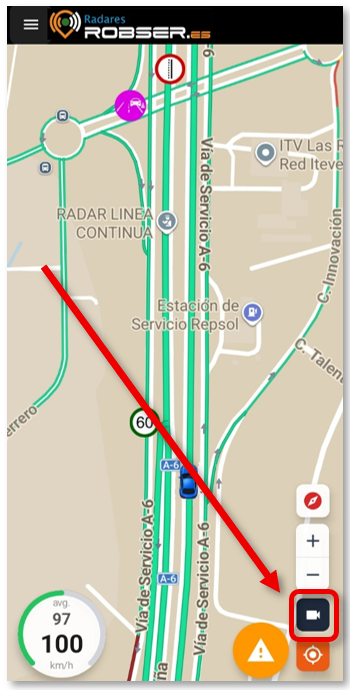
Para activar la función Dash Cam, el Servicio de alertas ha de estar iniciado. Tocamos la pantalla, lo que hace aparecer las funciones del mapa. En la zona inferior derecha aparecerá el icono de inicio de la Dash Cam.

La primera vez, Android te pedirá permiso para usar la cámara (si no se lo diste al instalar; ver 1.2). Concédelo para poder grabar.
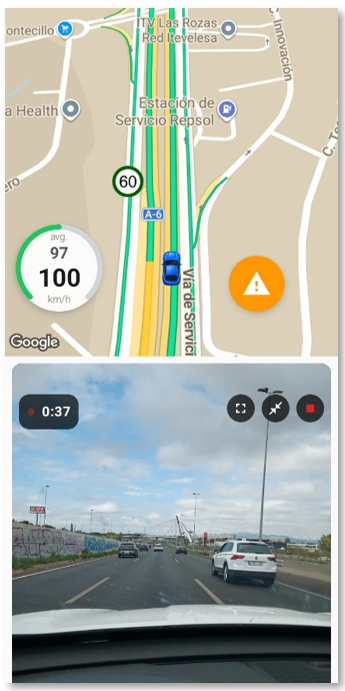
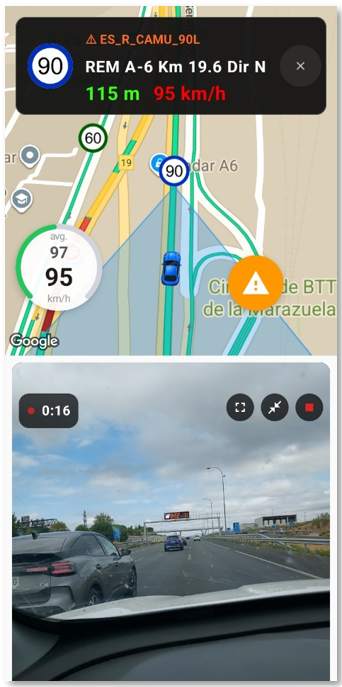
Si tocamos el botón de Dash Cam se iniciará automáticamente la grabación, y la pantalla quedará dividida en dos partes:
- Parte superior: mostrará el mapa y las alertas
- Parte inferior: mostrará la pantalla de grabación y sus controles
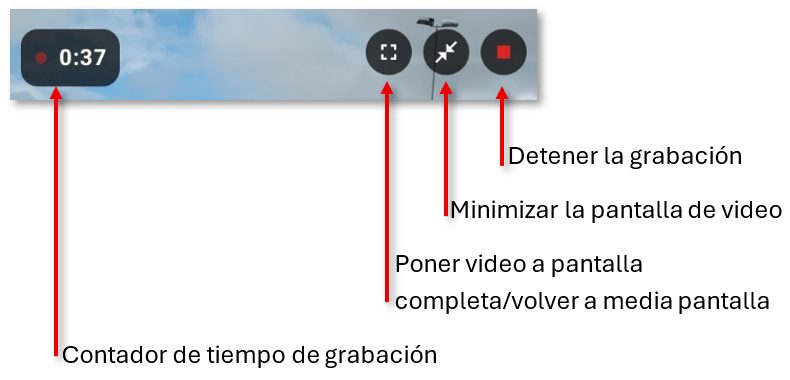
- Contador de tiempo de grabación
- Poner video a pantalla completa/volver a media pantalla
- Minimizar la pantalla de video
- Detener la grabación
Si minimizamos la ventana de video regresaremos al mapa a pantalla completa, y nos quedará una pequeña ventana flotante sobre el mapa a pantalla completa.
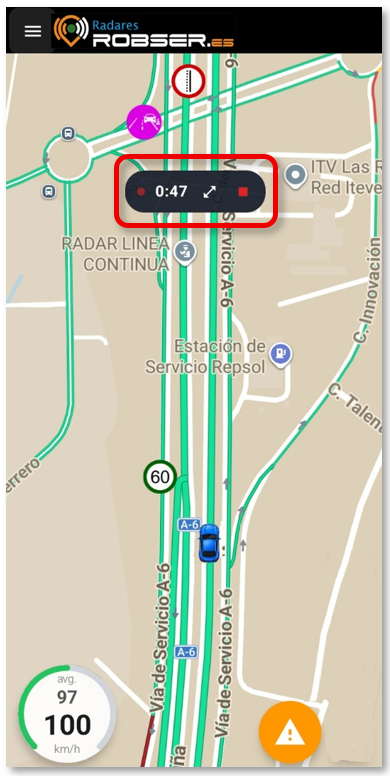
Manteniendo tocada la ventana podemos situarla en la parte de la pantalla que deseemos.
Muestra los controles de Tiempo de grabación, Volver al modo de pantalla dividida y Detener grabación.
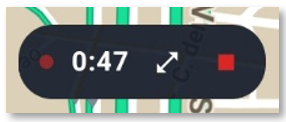
Si tocamos el botón de Detener grabación, se nos abre una ventana preguntando si deseamos Conservar la grabación de forma permanente o Descartarla.
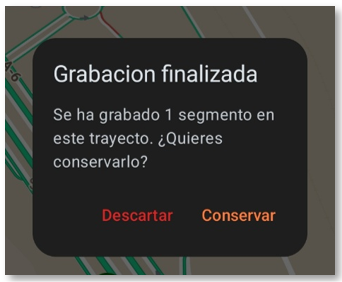
Ten en cuenta que, al detener la grabación, la ventana te dice cuántos segmentos se han grabado en el trayecto, pero lo que se conserva es el trozo en curso (de la duración que hayas elegido en la configuración), no el trayecto entero. Si pulsas Descartar, ese vídeo se borra.
5.2 Gestión de las grabaciones
Hay dos formas de acceder a las grabaciones realizadas
- Desde el informe de cada ruta, en el Histórico de Rutas de tu perfil, si tienes activados los Informes de Rutas (apartado 3.9.8)
- Desde el Menú, tocando la opción Dash Cam.
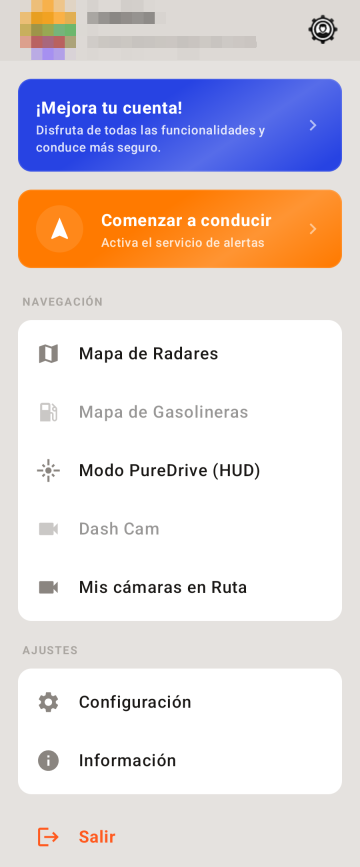
Dentro, tenemos dos secciones: Grabaciones y Configuración.
En Grabaciones vemos primero el espacio usado y disponible (por ejemplo, «1,0 GB usados de 8,6 GB»), con una barra. Después, la lista de grabaciones guardadas, con la fecha y hora, la duración, el tamaño y el lugar donde se grabó, además de una miniatura del vídeo.
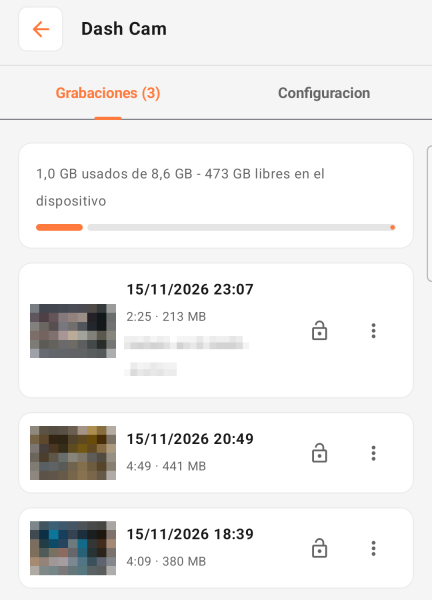
Si tocamos una grabación, se abrirá en el reproductor de vídeo de tu teléfono.
Si el vídeo tiene la opción Incluir datos en el vídeo (viene activada de serie), comprobaremos que en la parte inferior de la imagen están grabados los datos de:
- Fecha
- Hora
- Velocidad
- Coordenadas
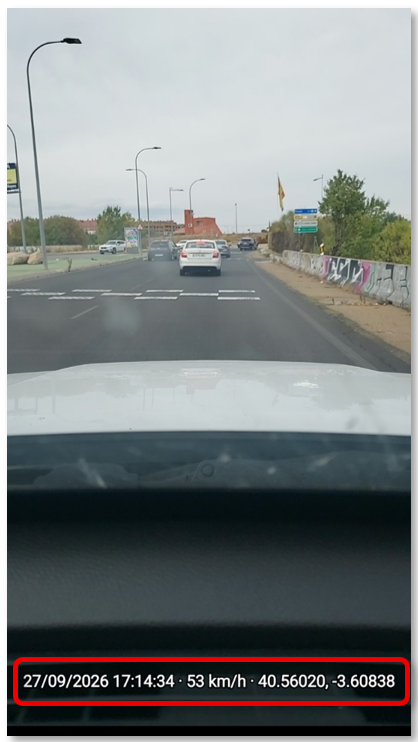
Estos datos van dentro del propio vídeo, por eso te acompañan aunque lo compartas por mensajería, y sirven como prueba. En cada vídeo de la lista hay dos botones:


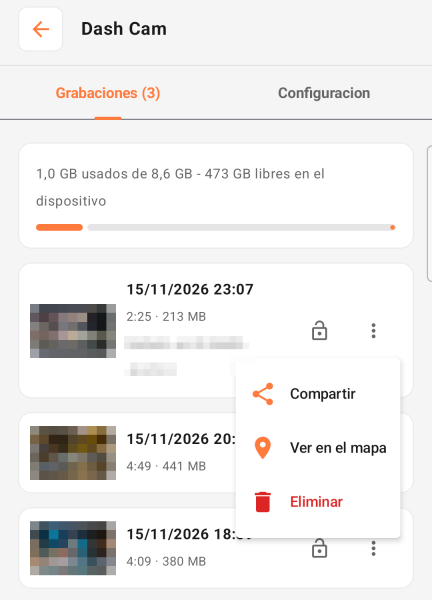
- Compartir: usa la función de compartir de Android para, por ejemplo, enviar el vídeo por mensajería.
- Ver en el mapa: abre en tu aplicación de mapas el lugar donde se grabó el vídeo.
- Eliminar: te pide confirmación («Se borrará del dispositivo y no se puede deshacer»). Si elegiste una carpeta propia para los vídeos, también se borra la copia de esa carpeta.
5.3 Configuración de opciones de Dash Cam
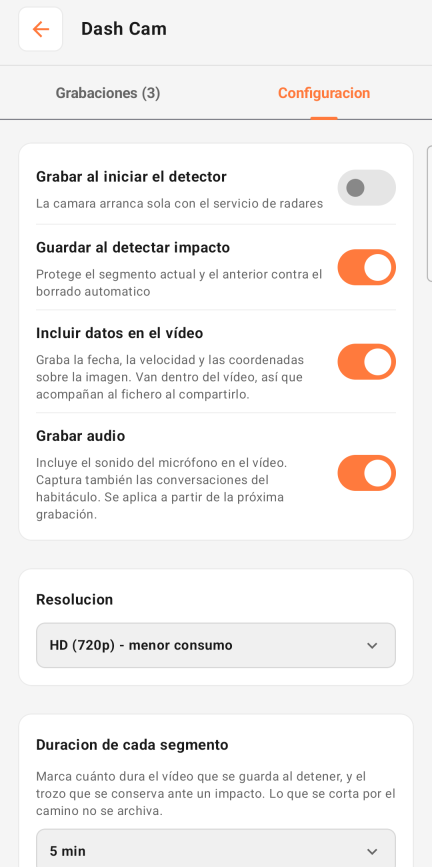
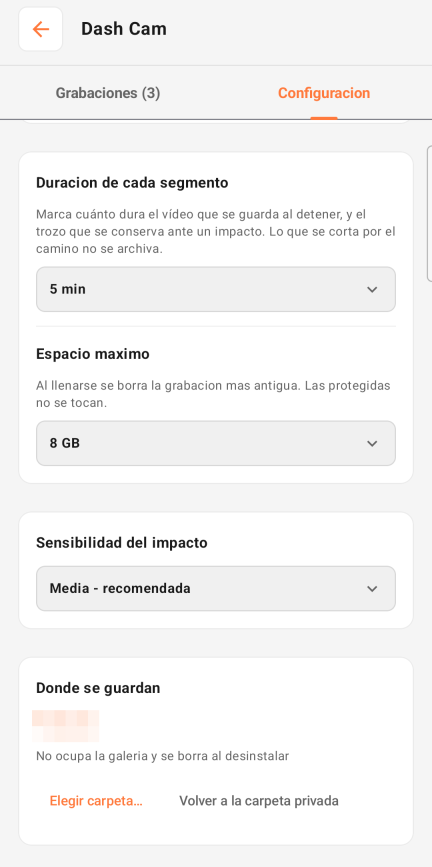
En el apartado Configuración, podremos configurar las opciones de las grabaciones de video:
- Grabar al iniciar el detector (autoinicio): la cámara arranca sola cuando inicias el servicio de alertas. Viene apagado de serie.
- Guardar al detectar impacto: protege el segmento actual y el anterior contra el borrado automático. Viene activado.
- Incluir datos en el vídeo: escribe la fecha, la velocidad y las coordenadas sobre la imagen. Viene activado y se aplica a la siguiente grabación.
- Grabar audio: incluye el sonido del micrófono, también las conversaciones del habitáculo. Viene apagado. Al encenderlo, Android te pide permiso de micrófono; si no lo concedes, la Dash Cam graba sin sonido. Se aplica a partir de la próxima grabación.
- Resolución: HD (720p, menor consumo), Full HD (1080p, recomendada, de serie) o 4K (2160p, ocupa el triple).
- Duración de cada segmento: 1, 2, 3 (de serie), 5 o 10 minutos. Marca cuánto dura el vídeo que se guarda al detener y el trozo que se conserva ante un impacto.
- Espacio máximo: 2, 4, 8 (de serie), 16 o 32 GB. Al llenarse se borra la grabación más antigua; las protegidas con candado no se tocan.
- Sensibilidad del impacto: Baja (solo golpes fuertes), Media (recomendada) o Alta (puede saltar con baches).
- Donde se guardan: por defecto, en la carpeta privada de la app (no ocupa la galería y se borra al desinstalar la app). Con Elegir carpeta… puedes guardarlos en otra carpeta de tu teléfono, y con Volver a la carpeta privada deshaces el cambio.
5.4 Si algo no sale como esperas
- El botón de grabar sale apagado o aparece un aviso de SKYGUARD: tu cuenta no es Premium SKYGUARD. Comprueba tu nivel en el Perfil.
- «Sin permiso de cámara»: concede el permiso de cámara a la app en los ajustes de Android (Permisos).
- «La cámara no está disponible»: puede estar en uso por otra aplicación. Ciérrala e inténtalo de nuevo.
- «Sin espacio libre para seguir grabando»: libera espacio en el teléfono o baja el Espacio máximo.
- El vídeo no tiene sonido: comprueba que Grabar audio está activado y que la app tiene permiso de micrófono.
- No encuentro un vídeo: los trozos que se cortan por el camino se borran solos. Solo se conservan los que tú guardas con Conservar, los de un impacto y los que tienen candado.