
Capítulo 1: Primeros pasos
1.1 Instalación
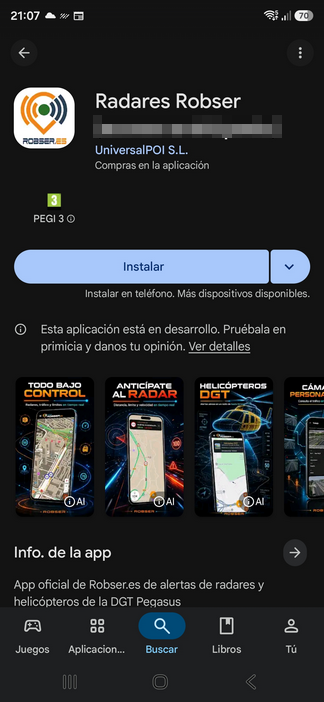
Entra en Google Play, busca la aplicación oficial Radares Robser y toca el botón Instalar.
1.2 Primer inicio y permisos
Tras la instalación, se iniciará por primera vez la aplicación.
Ponte cómodo y tómate tu tiempo, tendremos que configurar una serie de permisos y datos muy importantes y críticos para el correcto funcionamiento (especialmente en segundo plano).
No te asustes, este manual será tu referencia. Comencemos.
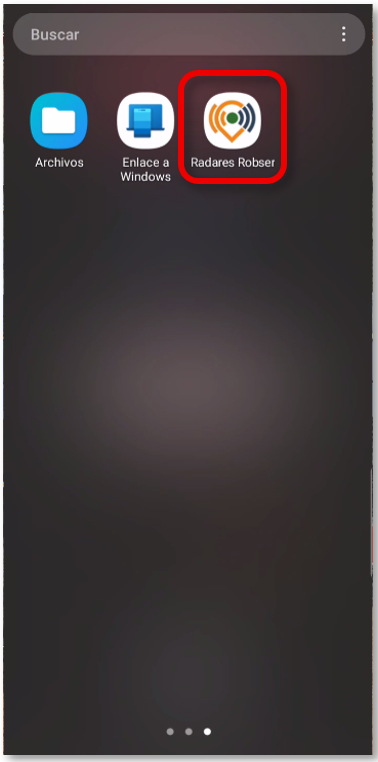
La app se inicia tocando en su icono.
Se carga la aplicación, paciencia, la primera vez tardará un poco más de lo habitual.
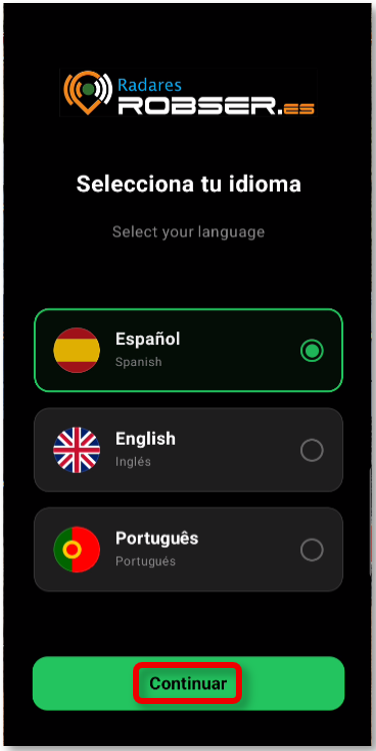
Aparece la ventana de elegir idioma:
Ahora tenemos que configurar permisos. Esta operación es fundamental para el correcto funcionamiento. En esta primera pantalla te mostramos los permisos que vamos a solicitarte y el porqué de cada uno de ellos. Vamos a ello. La pantalla Configuración inicial te enseña la lista y, abajo, el botón Empezar. Tócalo.
La lista incluye:
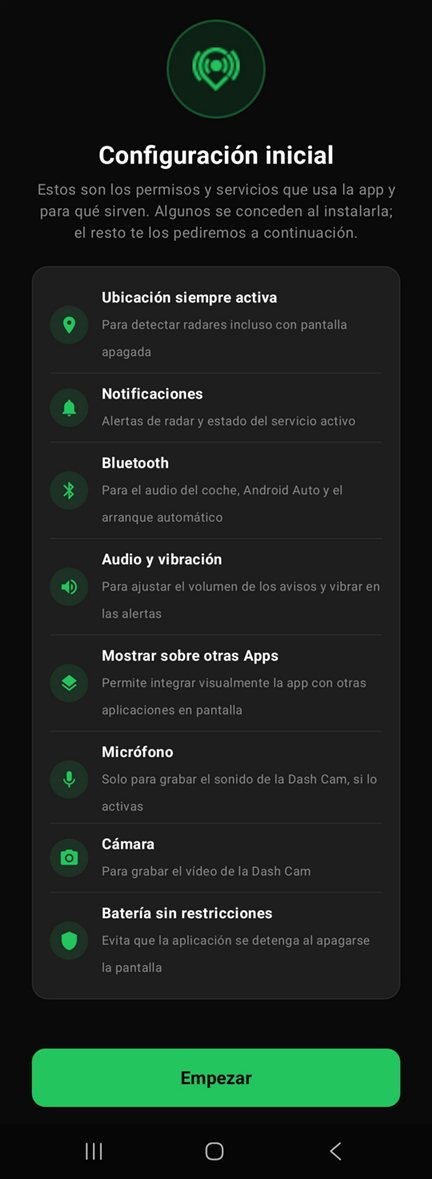
- Ubicación siempre activa: para detectar radares aunque la pantalla esté apagada.
- Notificaciones: alertas de radar y estado del servicio activo.
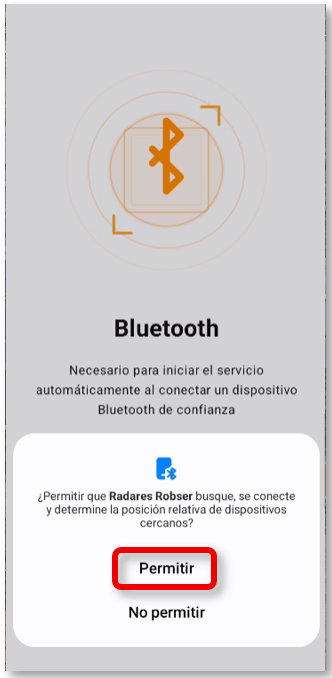
- Bluetooth: para el audio del coche, Android Auto y el arranque automático.
- Audio y vibración: para ajustar el volumen de los avisos y vibrar en las alertas.
- Mostrar sobre otras Apps: para que los avisos se vean encima de otras aplicaciones.
- Micrófono y Cámara: solo para la Dash Cam (si tu móvil la admite). No hacen falta para avisarte de los radares.
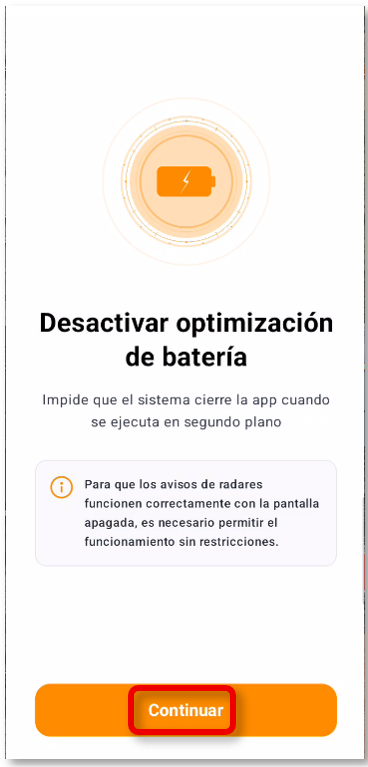
- Batería sin restricciones: evita que el sistema pare la aplicación al apagarse la pantalla.
Comenzamos por el permiso de Ubicación. Este permiso es fundamental ya que permite posicionarte en el mapa de forma exacta y avisarte cuando te aproximes a alguna alerta. Es importante, por tanto, elegir la opción de autorizar ubicación Precisa y Mientras se usa la aplicación.
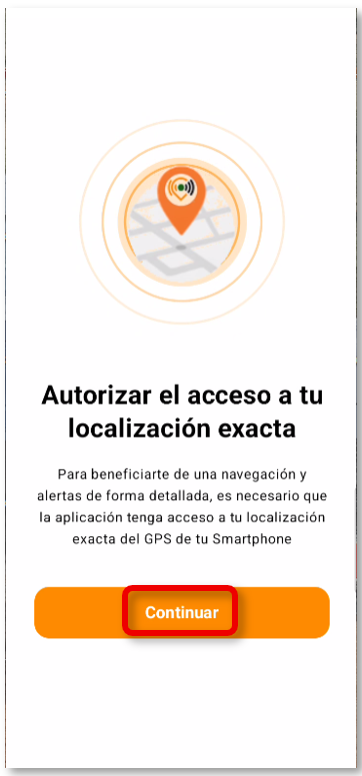
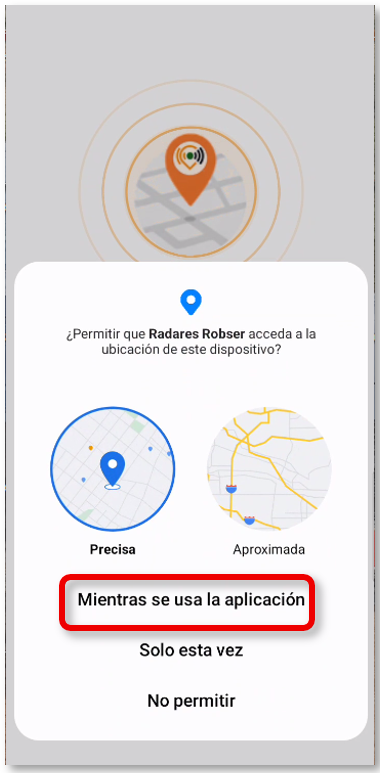
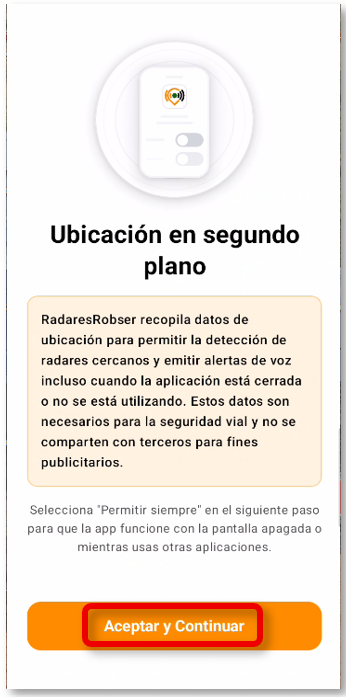
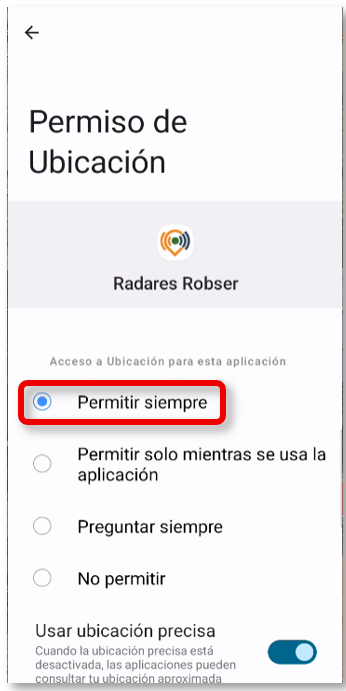
Lo siguiente que nos solicitará es la Ubicación en segundo Plano.
Este permiso se utiliza para poder tener la aplicación en funcionamiento teniendo abiertas en primer plano otras aplicaciones como un navegador o una simple llamada de teléfono.
Si vas a usar la aplicación con el teléfono apagado o bien como dijimos, en segundo plano teniendo otras aplicaciones por encima, será recomendable seleccionar la opción Permitir siempre para que la app siga avisando.
En Android 13 y posteriores, la app te pedirá permiso para mostrar Notificaciones. Sirve para avisarte de los radares con la pantalla apagada y para que veas en la barra de tu móvil que el servicio está activo. Toca Permitir.
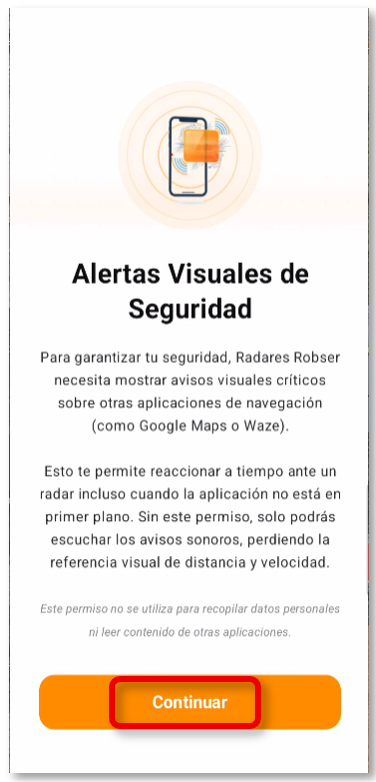
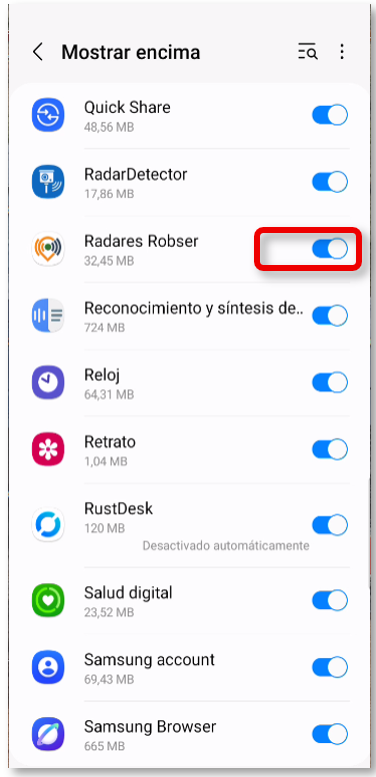
El siguiente permiso es el de Mostrar encima y permite poder mostrar ventanas de alertas estando otras aplicaciones activas.
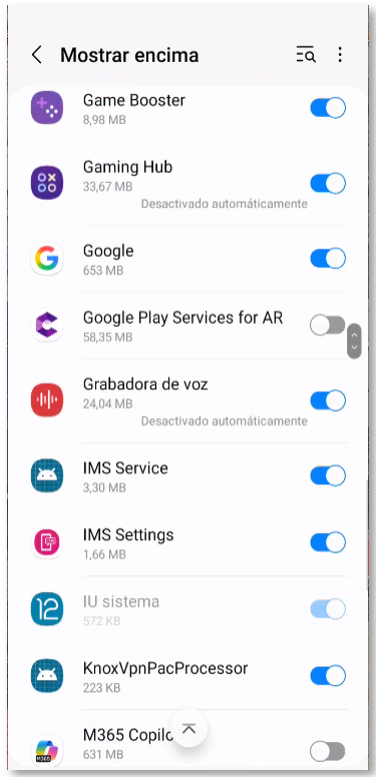
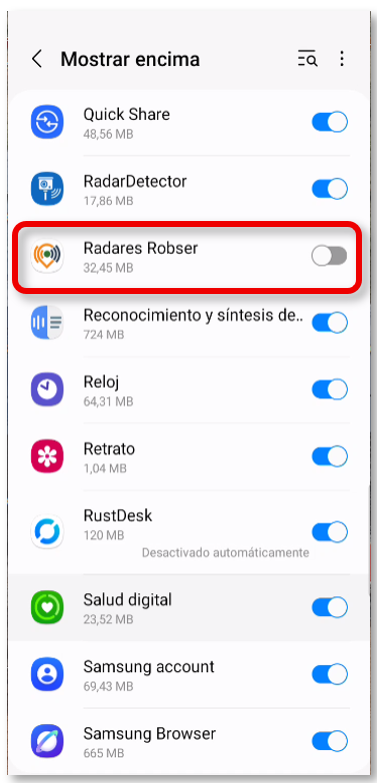
En el menú localizaremos la app haciendo scroll. Vemos que tiene el interruptor desactivado. Lo activamos. Damos Atrás.
Los dos últimos permisos son para la Dash Cam (función de Premium SKYGUARD, ver el capítulo 5) y solo aparecen en teléfonos móviles:
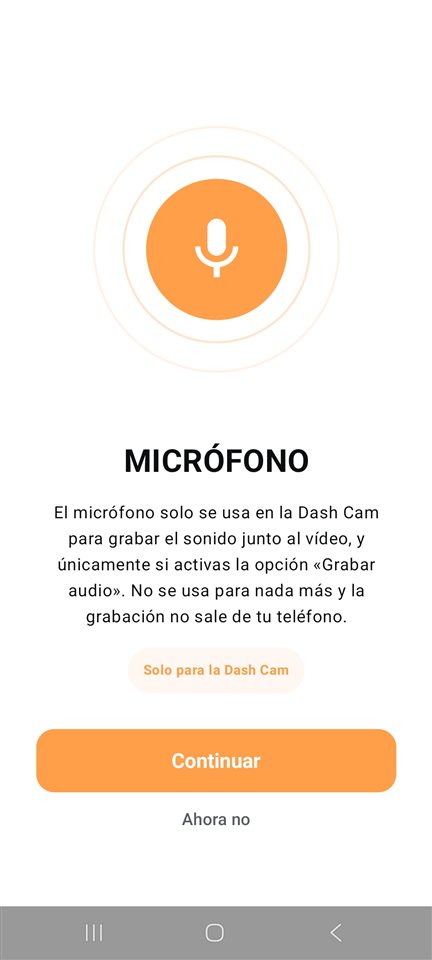
- Micrófono: se usa únicamente si activas la opción Grabar audio de la Dash Cam. No se usa para nada más y la grabación no sale de tu teléfono.
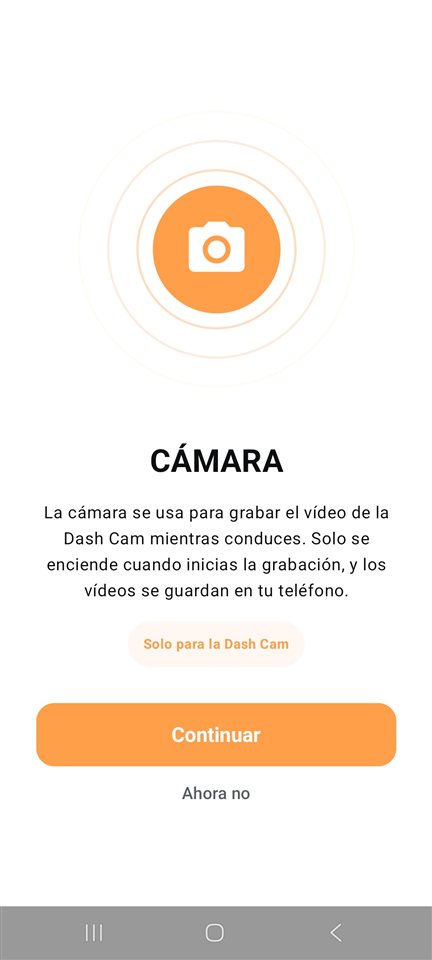
- Cámara: sirve para grabar el vídeo de la Dash Cam. Solo se enciende cuando tú inicias la grabación.
En cada pantalla puedes tocar Continuar para concederlo o Ahora no para dejarlo para otro momento: sin estos dos permisos la app avisa de los radares igual. Si más adelante quieres usar la Dash Cam, la app te lo pedirá en ese momento.
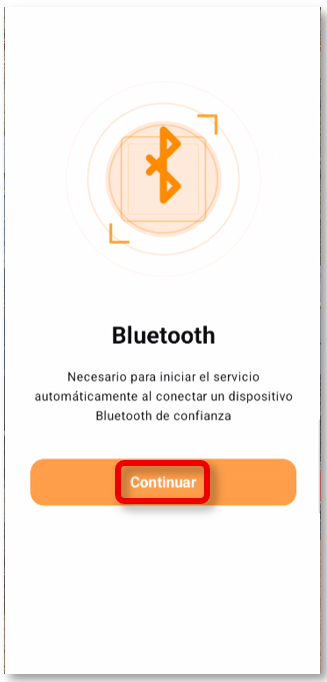
A continuación, nos pide permiso Bluetooth. Este permiso se utiliza para poder conectarnos a distintos dispositivos como es el Bluetooth del coche así que elegiremos Permitir.
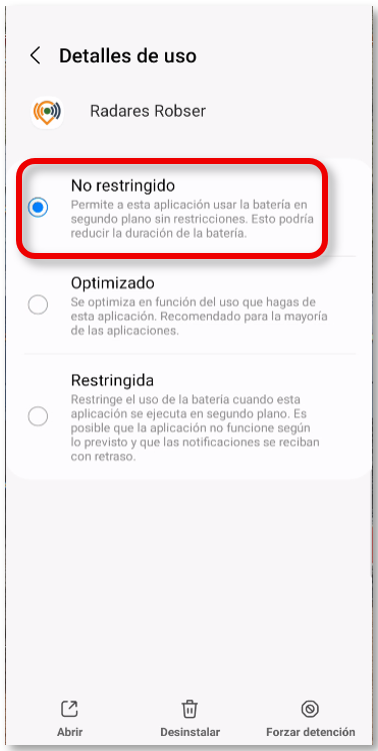
Seguimos. Desactivar optimización de batería, de lo contrario la app al estar en segundo plano sería cerrada por el sistema al pasar un rato o bien simplemente al apagarse la pantalla.
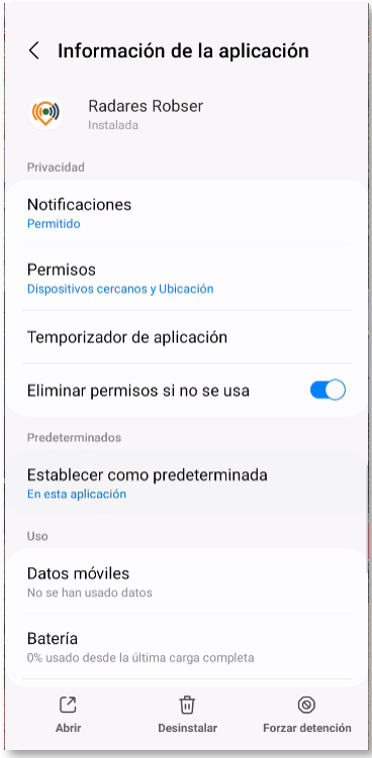
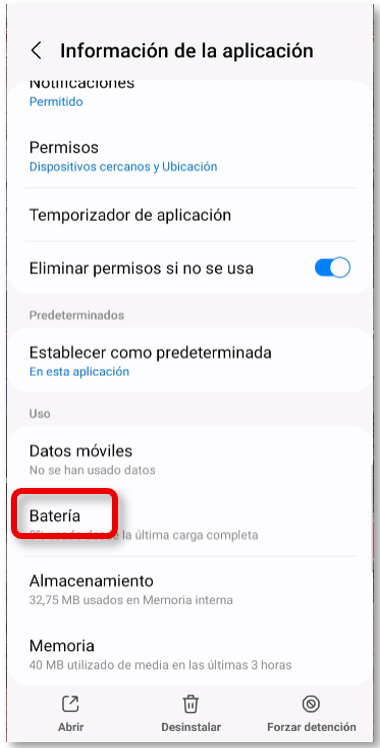
En la ventana buscamos la opción Batería. Marcaremos No restringido. Tras ello, tocaremos Atrás, o bien retrocederemos en los menús tocando “<”.
Auto inicio y revisión de permisos
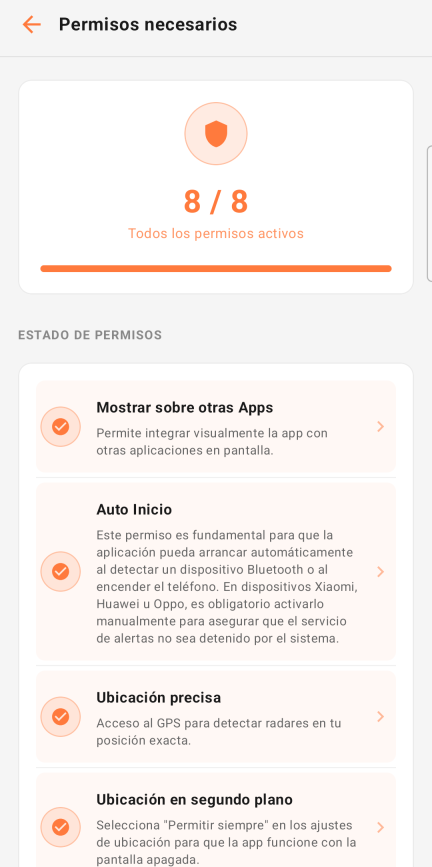
Después de la configuración inicial y una vez hecho posteriores operaciones, podemos revisar si hemos dado permisos correctamente pulsando en "menú Configuración > Ajustes Generales > Seguridad y Dispositivo > Configurar permisos". Esa misma pantalla, Permisos necesarios, te dice cuántos permisos tienes activos (por ejemplo «8 / 8») y te sirve para revisarlos cuando quieras.
1.3 Crear una cuenta o iniciar sesión
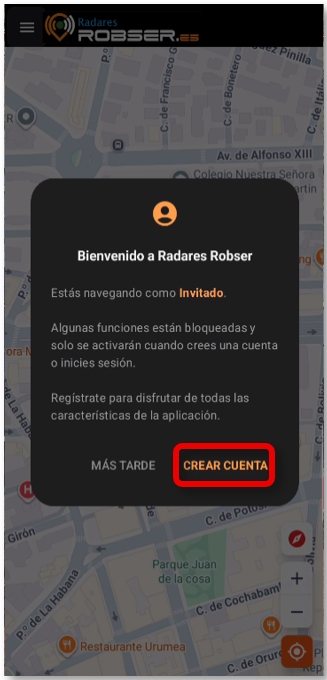
Una vez hecho todo esto, ya tienes tu app instalada y te mostrará la pantalla indicando que estás como invitado. Tendrás funciones muy limitadas.
Debido a que la app tiene distintos niveles de cobertura, es necesario crearse una cuenta e identificarse. Toca Crear cuenta para continuar.
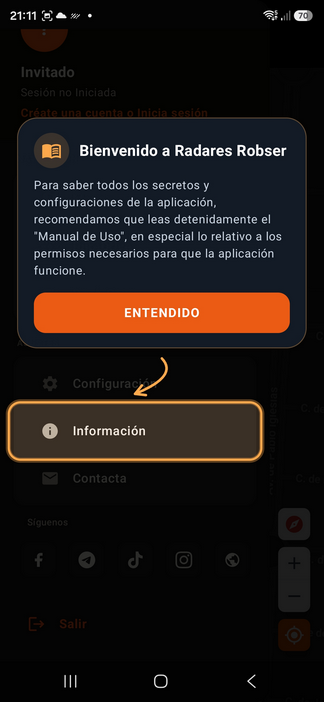
Si prefieres hacerlo en otro momento, toca Más tarde. La app te dará la bienvenida y te recomendará leer el manual de uso desde el menú Información, en especial lo relativo a los permisos. Cuando quieras registrarte, abre el menú y toca Crea una cuenta o inicia sesión.
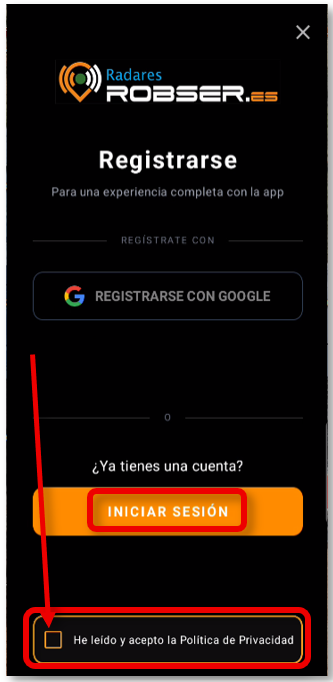
En la pantalla Registrarse marca primero la casilla He leído y acepto la Política de Privacidad. Después, según tu caso:
- Si ya eres usuario de ROBSER.es, toca Iniciar sesión.
- Si aún no lo eres, toca Registrarse con Google. ¡Es gratis!
1.3.1 Si ya tienes cuenta en ROBSER.es
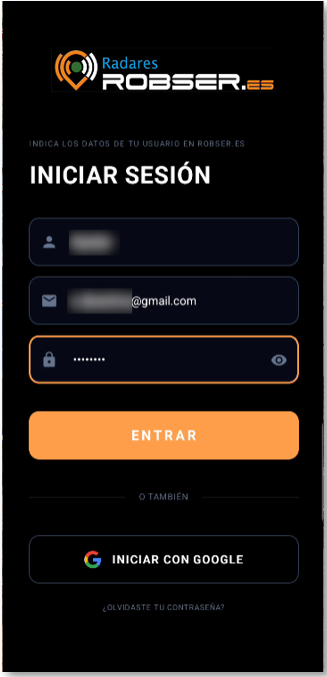
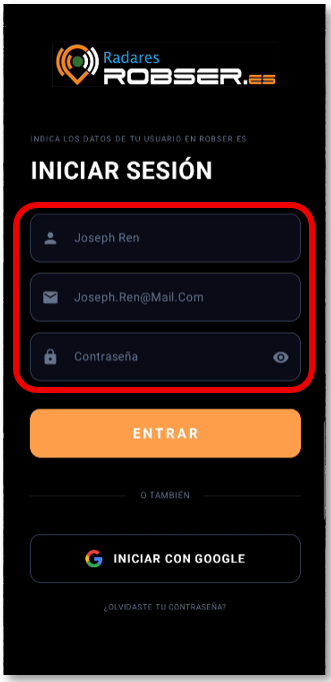
Introducimos nuestras credenciales (Usuario/Contraseña/Correo) y tocamos Entrar. Si tu cuenta de ROBSER.es está dada de alta con un correo de Gmail, también puedes entrar con Iniciar con Google.
1.3.2 Crear una cuenta nueva con Google
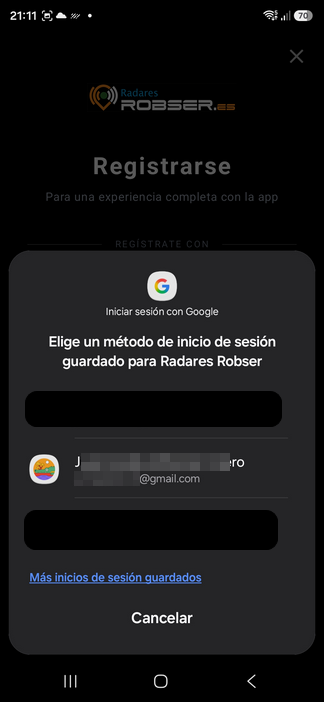
Al tocar Registrarse con Google, la app muestra las cuentas de Gmail que hay en el teléfono. Elige con cuál quieres darte de alta.
Si ese correo todavía no está registrado en ROBSER.es, la app te pedirá que completes tu perfil con un nick (nombre de usuario) y una contraseña. Son los datos con los que también podrás entrar en la web de ROBSER.es. Toca Finalizar registro.
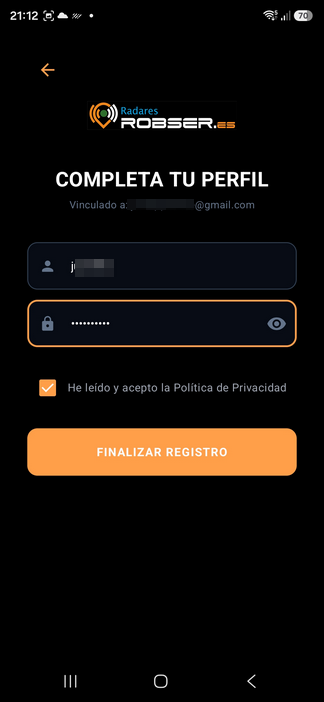
Si todo es correcto, la cuenta se crea y entrarás en la app con tu perfil de usuario cargado.
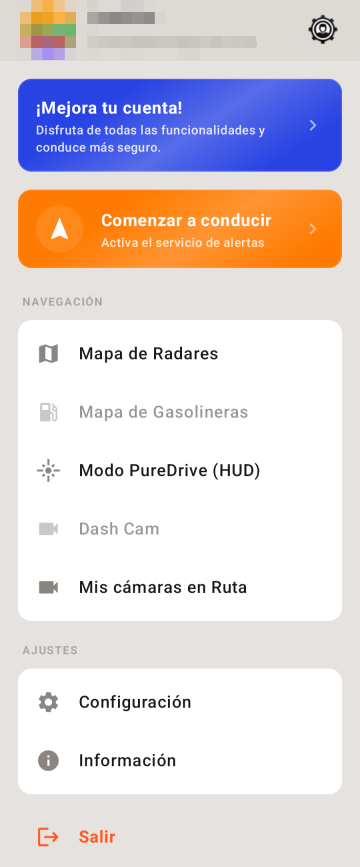
1.3.3 Datos de tu cuenta
Abre el menú y toca el icono de usuario (arriba a la derecha, junto a tu nombre). Se abre el Perfil de usuario, donde verás:
- Datos de la cuenta: tu usuario y correo en ROBSER.es, el Tipo de usuario (Free, Premium o Premium SKYGUARD), los Dispositivos permitidos (Premium hasta 3, Premium SKYGUARD hasta 4) y la Fecha de renovación de tu suscripción.
- Base de datos y alertas: cuántos radares tienes guardados en el teléfono, cuándo se actualizaron por última vez y cuántas alertas de tráfico hay activas. Los dos botones con flechas circulares sirven para actualizarlos a mano.
- Personalizar radar: el interruptor Mantener ediciones personalizadas conserva los cambios que hayas hecho en tus radares cuando se actualiza la base de datos.
- Informes, si tu cuenta es Premium o Premium SKYGUARD: tu Histórico de Rutas (ver el apartado 3.9, Informes de Rutas).
- Cerrar sesión y, más abajo, Eliminar mi cuenta y mis datos personales.
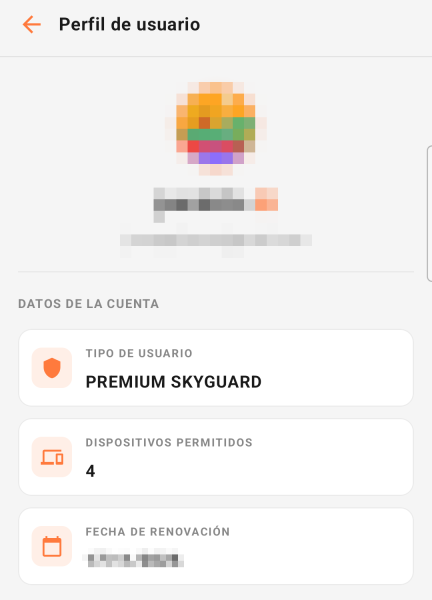
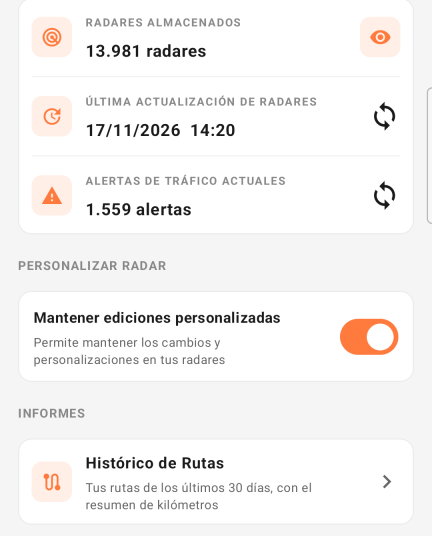
Qué hace cada bloque del Perfil, y qué tocar en cada caso, está en el apartado 3.11 del capítulo 3.
1.4 Pasar a Premium o Premium SKYGUARD
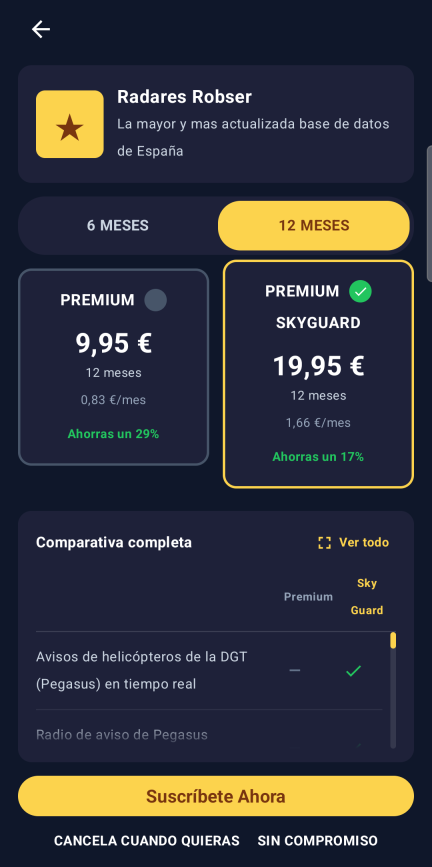
Con la cuenta creada estás en el nivel Free. Si en el menú aparece el botón ¡Mejora tu cuenta!, puedes suscribirte a Premium o Premium SKYGUARD. Las diferencias entre niveles están en la comparativa de versiones.
Por tu seguridad, hazlo con el coche parado.
- Toca ¡Mejora tu cuenta!.
- Elige la duración (6 meses o 12 meses) y el nivel (Premium o Premium SKYGUARD). Bajo cada precio verás cuánto sale al mes y lo que ahorras.
- Toca Suscríbete Ahora.
- La app te enseña una ventana Confirmar suscripción con tu usuario, tu correo, el plan y el coste. Revísala y toca Confirmar.
- Se abre la ventana de pago de Google Play. Revisa el importe y el método de pago y toca Suscribirme.
Si todo es correcto, verás un mensaje de operación realizada y recibirás un correo de Google Play con la confirmación. Es posible que tengas que cerrar la app por completo y volver a abrirla para que los cambios surtan efecto. Si al volver al mapa los radares salen como círculos naranjas lisos, mira cómo arreglarlo en Resolución de problemas.
- Si ya eres Premium, solo puedes subir a Premium SKYGUARD. El botón pasa a llamarse Mejorar a SkyGuard y Google Play te descuenta el tiempo que te quedaba del plan anterior.
- Si ya eres Premium SKYGUARD, la pantalla es solo de consulta: verás tu plan marcado como Tu plan y el botón Suscripción en vigor.
- Para cambiar a otro plan distinto (por ejemplo, de SKYGUARD a Premium) tendrás que esperar a que venza el actual.
- Si no has iniciado sesión, el botón dice Inicia sesión para suscribirte: la suscripción se activa sobre tu usuario.
¿Estás listo para usar la app? Continuemos nuestro viaje.