
Capítulo 3: Uso de la APP
3.1 Tipos de radar
En este manual llamaremos RADAR a estas zonas de peligro, por simplificar. Pero tenemos que precisar. No todo lo que llamemos radar tiene que tener radar obligatoriamente.
Podemos establecer dos grandes categorías de radares
- Radares móviles: son posiciones habituales en las que PUEDE O NO haber radar, normalmente en forma de vehículo camuflado. Aunque habitualmente no haya radar, lo llamaremos así por simplificar.
- Radares fijos: son posiciones en la base de datos en las que SI hay un aparato que sanciona.
Precisado lo anterior, en capítulos siguientes veremos cómo la APP nos informará de las zonas de peligro con dos tipos de aviso: VISUAL y de VOZ.
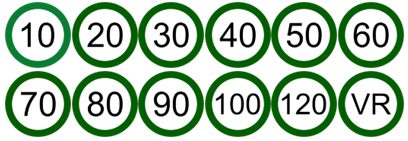
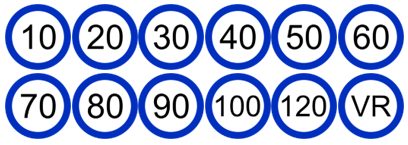
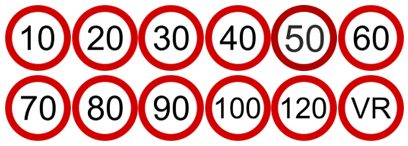
En cuanto a las alertas visuales, o bien en la vista del mapa, veremos distintos tipos de icono.
3.1.1 Radares móviles
3.1.2 Radares fijos


3.2 Mapa
Ya tenemos lista y configurada nuestra app. Es el momento de sacarle todo el partido.
Al iniciar la app nos aparecerá el mapa, si estamos en otra pantalla, abrimos el menú (las tres rayas de arriba a la izquierda) y tocamos la opción Mapa de Radares. Vamos a explorar.
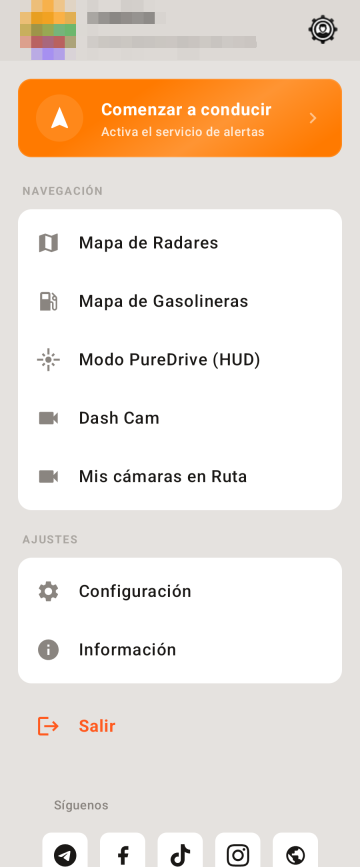
Este es el menú de la app, de arriba abajo:
- Tu usuario y, a la derecha, el icono de usuario que abre tu Perfil.
- ¡Mejora tu cuenta! (solo si aún no eres Premium SKYGUARD) y el botón grande Comenzar a conducir, que inicia el servicio de alertas (apartado 3.3).
- Mapa de Radares: el mapa de consulta (este apartado).
- Mapa de Gasolineras: gasolineras cercanas y precios del combustible. Es una función de Premium SKYGUARD; si no la tienes, la opción sale en gris y, al tocarla, se abre la información para suscribirte (apartado 3.2.3).
- Modo PureDrive (HUD): la pantalla para proyectar en el parabrisas (capítulo 4).
- Dash Cam: grabación de vídeo del trayecto, también solo Premium SKYGUARD (capítulo 5).
- Mis cámaras en Ruta: tus rutas de cámaras de tráfico para mirar (apartado 3.8).
- Configuración e Información (ahí tienes el manual), Salir y, al final, los enlaces de Síguenos (Telegram, Facebook, TikTok, Instagram y la web).
3.2.1 Controles del mapa
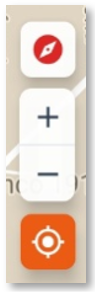
Este mapa tiene una barra de opciones. De arriba abajo son
- Desbloquear rotación del mapa, si volvemos a pulsar el botón, el mapa se orientará con el norte arriba
- Zoom [+]: Acercar
- Zoom [-]: Alejar
- Volver a la posición GPS
Como es habitual en este tipo de mapas, se puede manejar de manera táctil mediante estos gestos:
- Desplazar (Pan / Scroll): Mover un dedo en cualquier dirección para viajar por el mapa.
- Pellizcar (Pinch and Zoom): Separar o juntar dos dedos para acercar o alejar la vista.
- Rotar (Rotate / Bearing): Girar dos dedos en círculos (como si fuera botón de volumen) para rotar la orientación del mapa.
- Inclinar (Tilt / Pitch): Deslizar dos dedos verticalmente para activar la perspectiva en 3D.
3.2.2 Radares en el mapa
En este mapa podremos consultar la posición de los radares. Al alejar en el mapa veremos números: son agrupación de posiciones para no saturar el mapa y mermar su rendimiento.
Sigamos alejando el mapa hasta tener una visión global
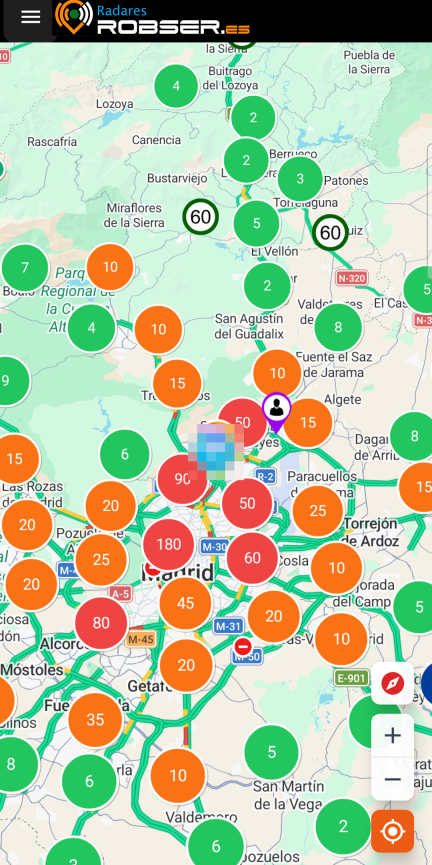
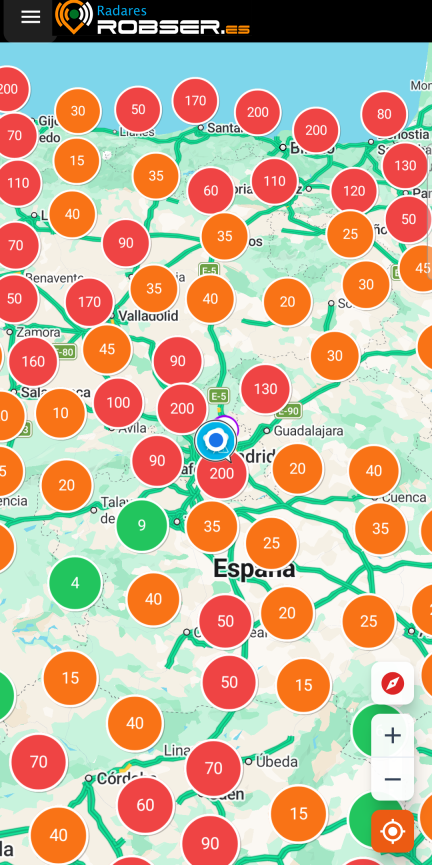
Si sumas todas esas cantidades tenemos el número de depredadores que nos acechan en las carreteras… Los círculos verdes agrupan pocos radares y los rojos, muchos.
Si nos acercamos a un radar y tocamos su icono nos saldrá una ventana de información del mismo.
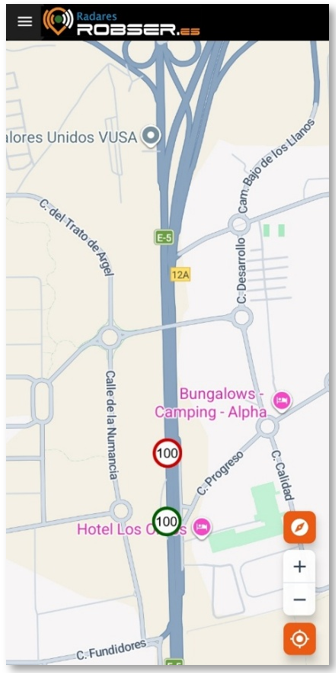
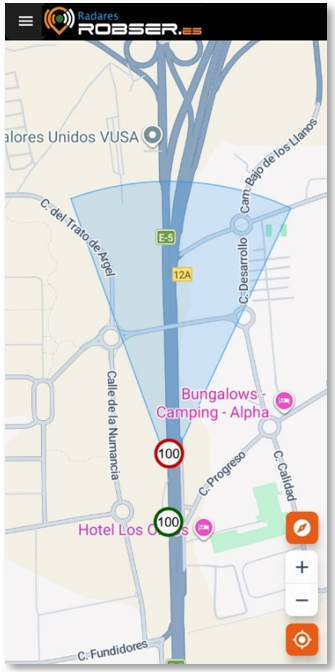
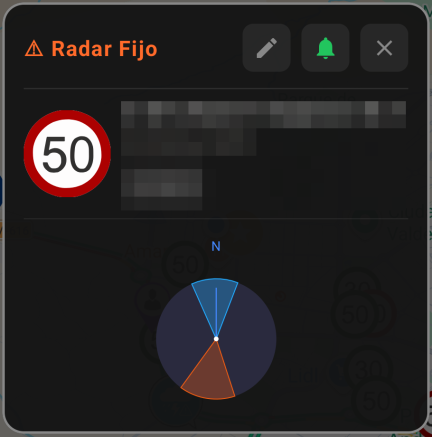
Si cerramos la ventana, tocando en Cerrar [X] o fuera de la ventana, nos quedará el radar, y además el ángulo en que sanciona, en este caso si nos acercamos de norte a sur.


3.2.3 Mapa de Gasolineras
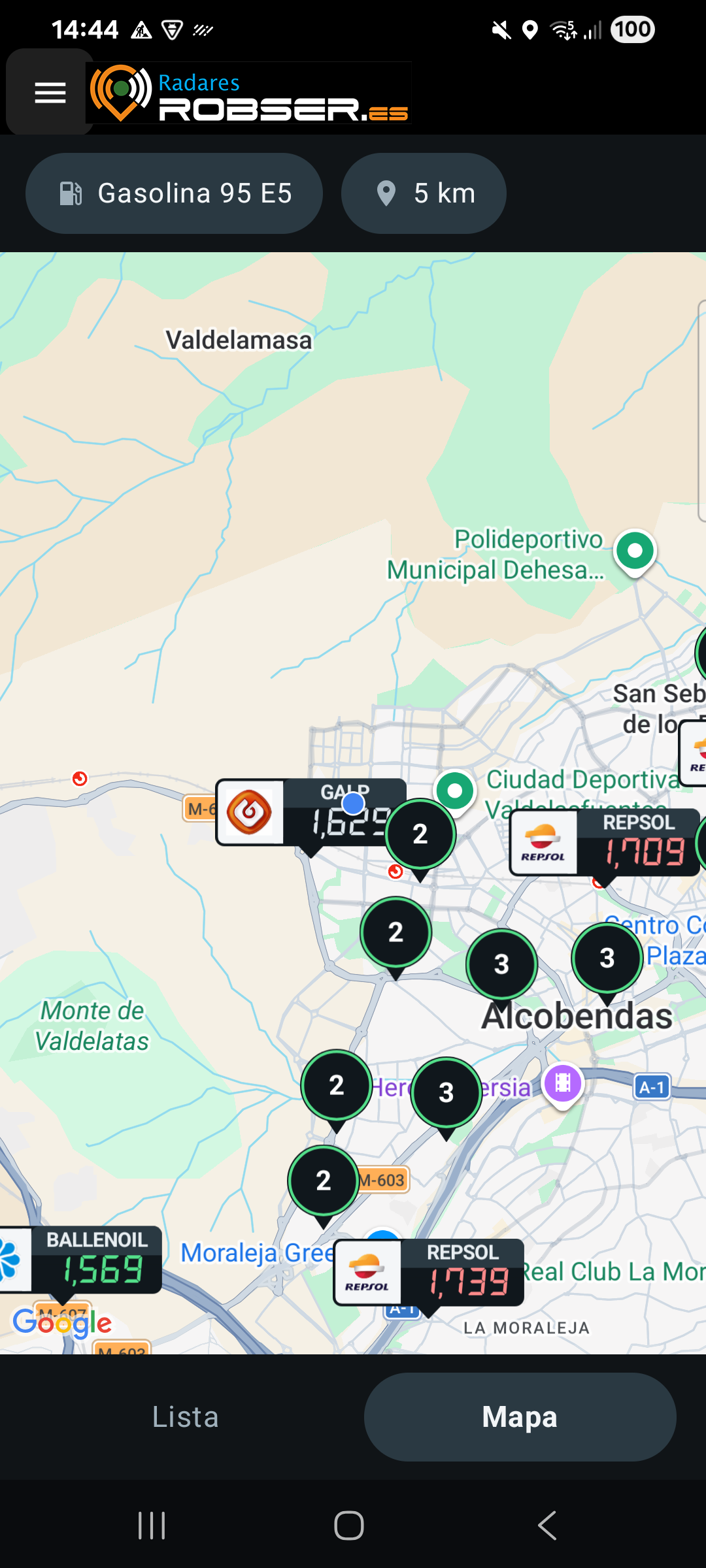
El Mapa de Gasolineras te muestra las gasolineras que tienes cerca y lo que cuesta el combustible en cada una. Los precios vienen de la lista oficial de estaciones de servicio del Ministerio para la Transición Ecológica. La app descarga esa lista una vez al día, así que un cambio de precio muy reciente puede no aparecer todavía.
Para abrirlo, hazlo con el coche parado:
- Abre el menú: toca las tres rayas de arriba a la izquierda.
- Toca Mapa de Gasolineras.
- Verás el mapa con las gasolineras cercanas. Cada una lleva una etiqueta con su precio.
Al principio aparece el texto Buscando gasolineras…. Para encontrarlas, la app necesita saber dónde estás, así que deja activada la ubicación del teléfono. Si no la tiene, verás el aviso «Esperando tu posición. Comprueba que la ubicación está activada.»
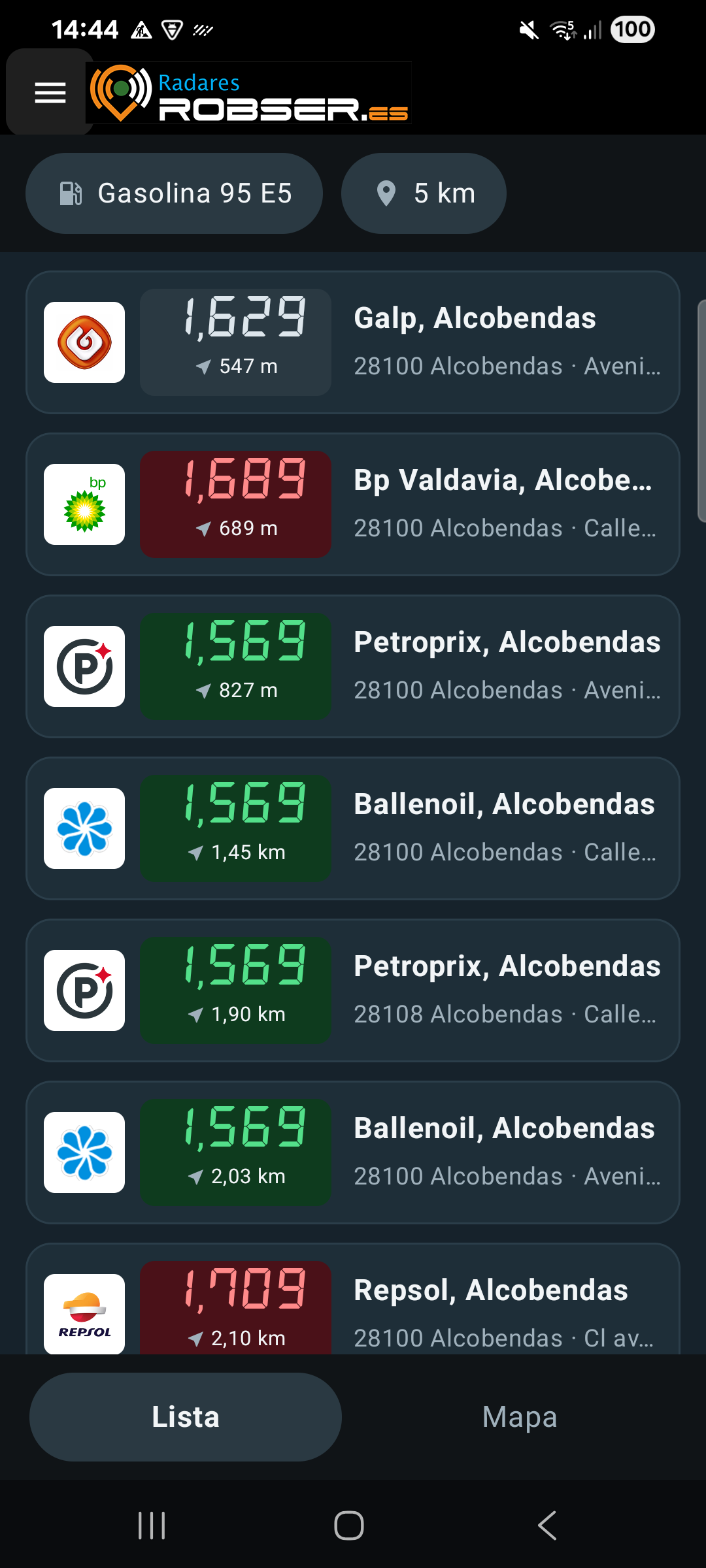
Abajo hay dos botones: Mapa y Lista. Con Mapa ves las gasolineras sobre el plano. Con Lista las ves una debajo de otra, de la más cercana a la más lejana, y al final de la lista aparece la fecha en que se descargaron los precios.
3.2.4 Elegir carburante y distancia
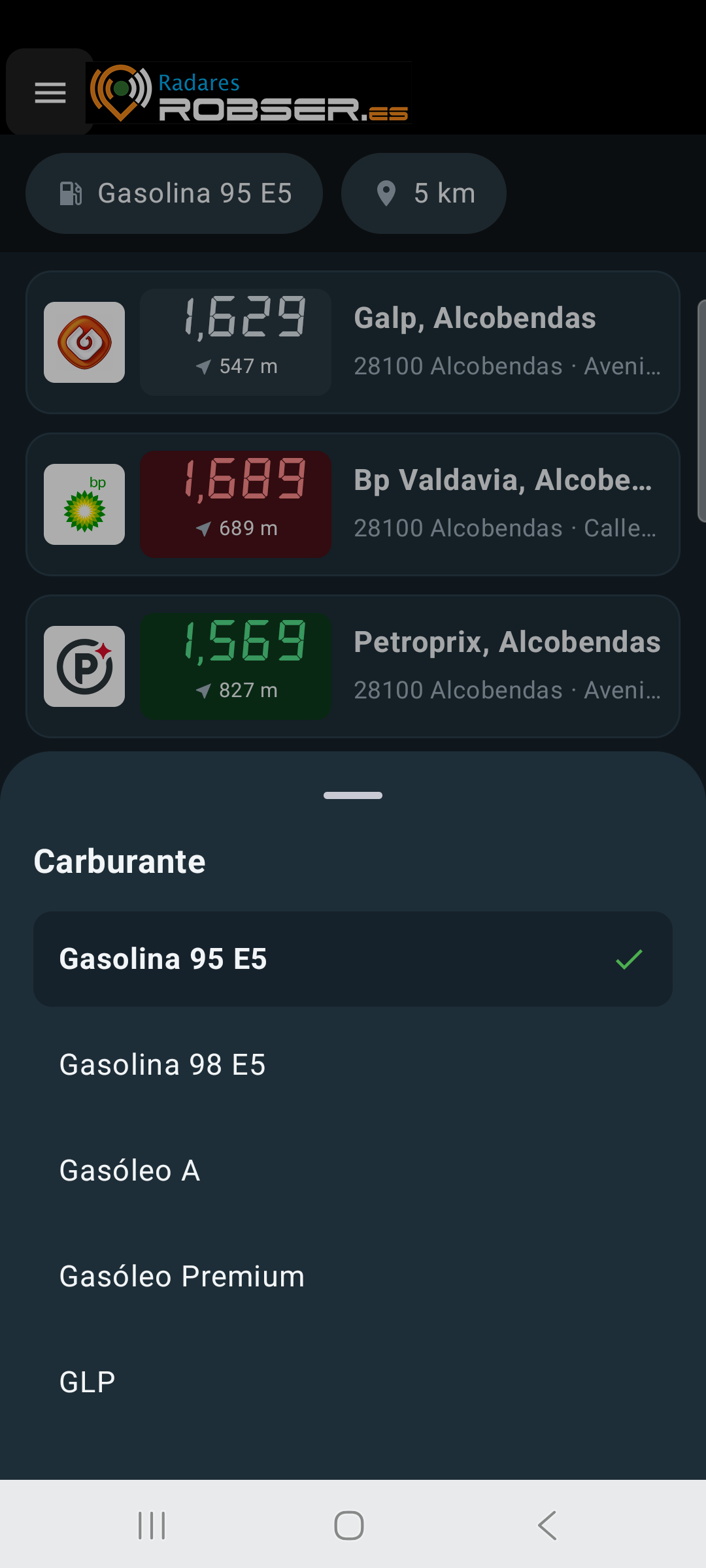
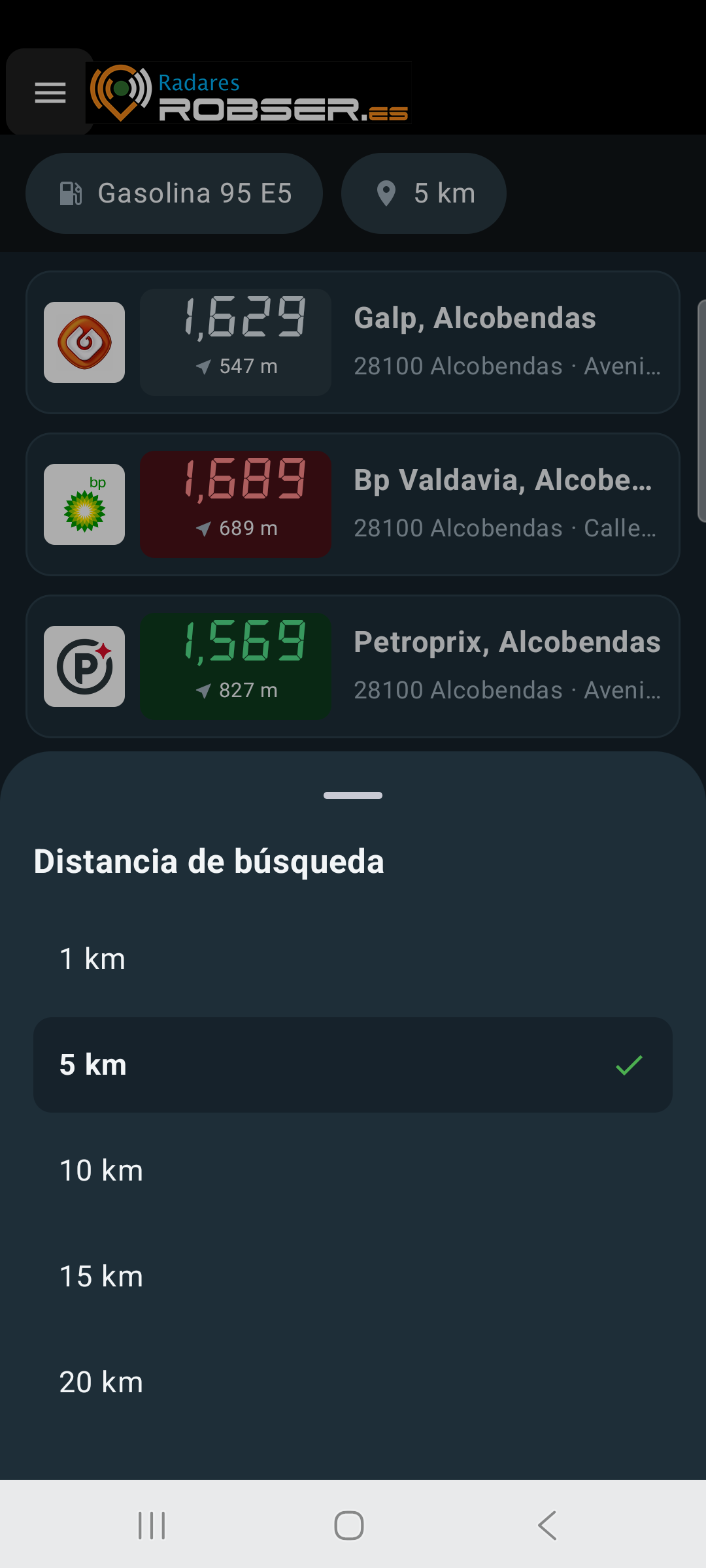
En la parte de arriba hay dos botones: el del carburante y el de la distancia. Al abrir la pantalla, aparecen Gasolina 95 E5 y 5 km.
- Para cambiar el carburante, toca el botón del carburante. Elige entre Gasolina 95 E5, Gasolina 98 E5, Gasóleo A, Gasóleo Premium y GLP.
- Para cambiar la distancia, toca el botón de los km. Elige entre 1 km, 5 km, 10 km, 15 km y 20 km.
- Al tocar una opción, se aplica al momento y la ventana se cierra. El mapa o la lista se actualizan solos.
Si hay muchas gasolineras en la misma zona, verás un círculo con un número: indica cuántas hay juntas. Acércate para verlas por separado.
3.2.5 Leer los precios y la ficha de cada gasolinera
Los colores de las etiquetas de precio te ayudan a ver cuál compensa más. La comparación se hace con las gasolineras que tienes en pantalla:
- Verde: de las más baratas de la lista.
- Rojo: de las más caras.
- Sin color: el resto.
Si hay menos de tres gasolineras, ninguna lleva color, porque no hay con qué comparar. El color no se fija: cambia según las gasolineras que tengas en pantalla.
Para ver los datos completos de una gasolinera, toca su etiqueta de precio. Se abre una ficha con:
- El nombre y la dirección de la estación.
- Los precios de todos sus carburantes. El que estás filtrando sale destacado, con una barra de color a la izquierda.
- El horario, con el icono de reloj. Si la estación no tiene horario publicado, verás unos guiones (----).
- La distancia hasta ella desde donde estás.
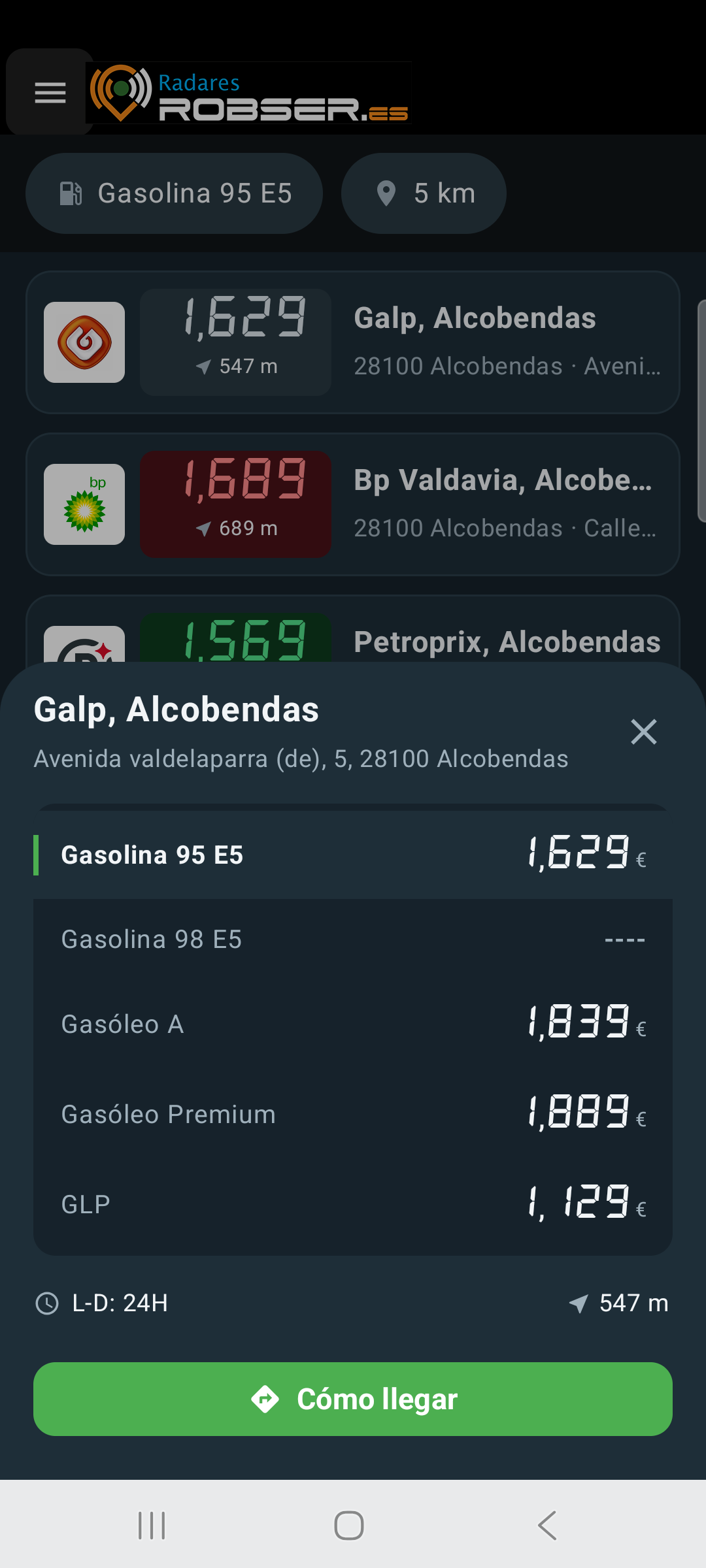
Para ir hasta ella, toca Cómo llegar: se abre tu aplicación de mapas con la gasolina como destino. Si no tienes ninguna instalada, verás el aviso «No hay ninguna aplicación de mapas instalada». Para cerrar la ficha, toca la X o desliza el dedo hacia abajo. Sigue la ruta con el coche parado, y conduce después con la navegación ya preparada.
3.2.6 Si no ves gasolineras
- «Esperando tu posición»: activa la ubicación del teléfono y espera unos segundos.
- «No se han podido descargar las gasolineras»: comprueba tu conexión a Internet y toca Reintentar. Si no lo consigues, la app lo volverá a intentar esa noche.
- «Ninguna gasolinera con … a menos de N km»: no hay gasolineras con ese carburante a esa distancia. Amplía la distancia o cambia el carburante.
- El mapa sale en gris en el menú: esta función es de Premium SKYGUARD. Mira en tu Perfil qué tipo de usuario tienes.
3.3 Activar, desactivar y cerrar la APP
Para iniciar la protección tenemos que iniciar el servicio.
3.3.1 Iniciar servicio de alertas
Accedemos al menú, y allí tocamos en el botón naranja Comenzar a conducir. La voz nos avisará ("Servicio de alertas iniciado")
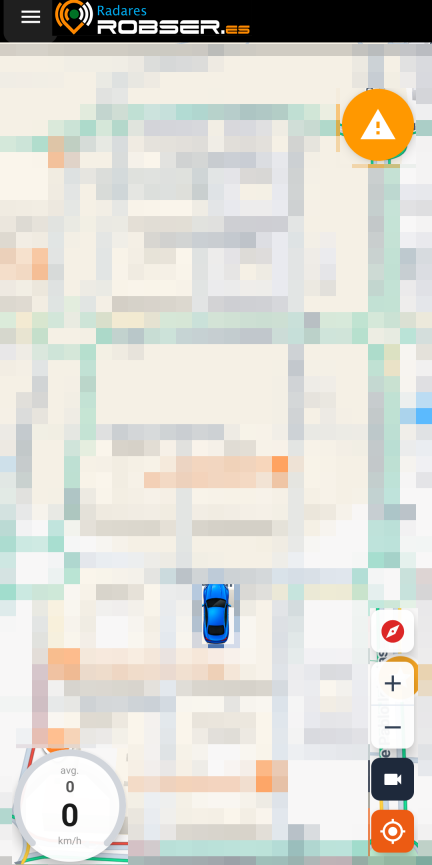
Al hacerlo volveremos inmediatamente al mapa, pero observaremos que ahora tenemos unas sutiles diferencias:
- El mapa se presenta a pantalla completa.
- La posición la marca el cursor que hayamos elegido
- Aparece un botón naranja con un triángulo de alerta (arriba a la derecha): sirve para reportar incidencias.
- Aparece un velocímetro abajo a la izquierda, solo si lo tienes activado en Configuración > Configuración de Pantalla > Mostrar velocímetro (viene apagado de serie).
Con un simple toque en la pantalla saldremos del modo pantalla completa. Observamos entonces que aparecen más funciones en el mapa. Veamos qué significan
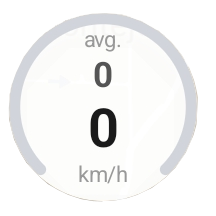
Doble toque en el velocímetro reinicia la velocidad media. Manteniéndolo pulsado lo podemos mover al lugar de la pantalla que deseemos.
- Zoom +: acercar
- Zoom –: alejar


Si accedemos al menú, observaremos el botón naranja ahora es verde, y su texto es Detener alertas.
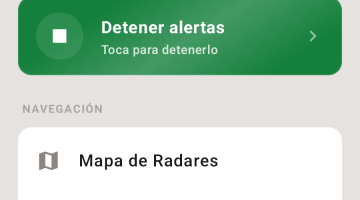
Este modo, con el Servicio de alertas iniciado, es el que debemos usar en ruta. Estaremos protegidos por la app. Más adelante continuaremos explorando el funcionamiento en ruta.
3.3.2 Funcionamiento en segundo plano
Es muy importante tener en cuenta que la app puede estar en primer plano o en segundo plano, lo que viene muy bien de cara al ahorro de energía/duración de la batería.
A diferencia de otras app, en la app Radares ROBSER el dar al botón atrás repetidamente no la cerraremos, sino que la deja funcionando en segundo plano.
La forma correcta de cerrar la app es la siguiente: accedemos al menú y abajo tocamos en Salir. Nos aparecerá una ventana con dos opciones.
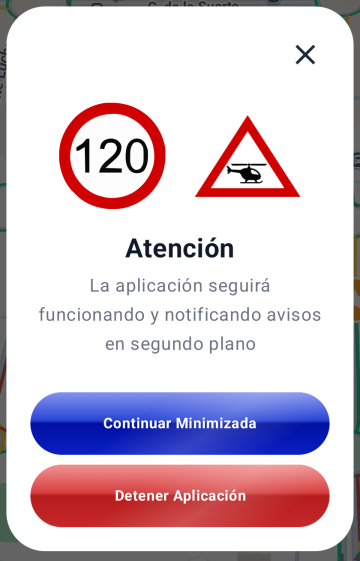
- La opción Continuar minimizada dejará la app en segundo plano, en el estado en que ésta se encuentre, que puede ser solo iniciada, o con el servicio de alertas iniciado. No dará aviso vocal alguno.
- La opción Detener Aplicación cerrará definitivamente la app. Si estuviera activa además el aviso vocal nos informará (Servicio de alertas detenido). Si tienes la Dash Cam grabando, la app primero cierra el vídeo («Cerrando la grabación…») y te pregunta si quieres conservarlo o descartarlo (ver capítulo 5).
Fuera de la app, un icono en la barra de notificaciones del móvil nos indicará si tenemos la misma abierta.
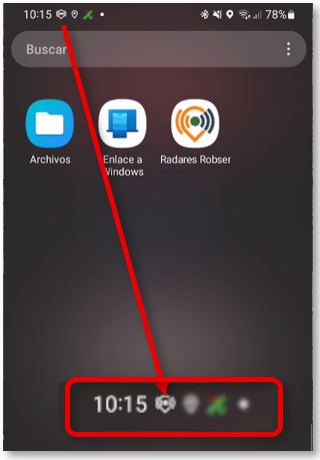
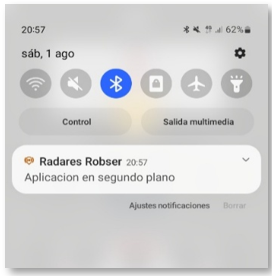
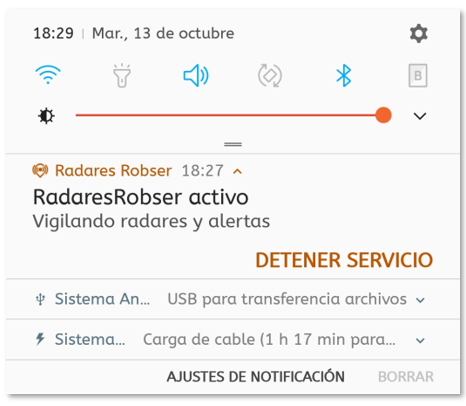
Si deslizamos la pantalla hacia abajo, una notificación nos informará de su estado
- Aplicación en segundo plano, NO se está ejecutando el servicio de aviso.
- Aplicación en segundo plano, pero SI se está ejecutando el servicio de aviso.
3.3.3 Automatizar el inicio
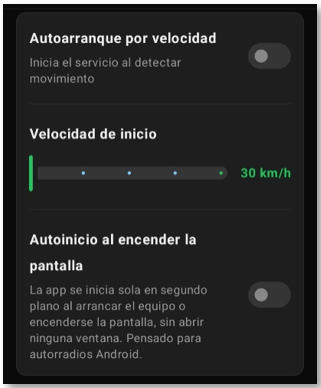
Como hemos visto, en el apartado Configuración / Ajustes generales podemos automatizar el inicio del servicio de varias maneras:
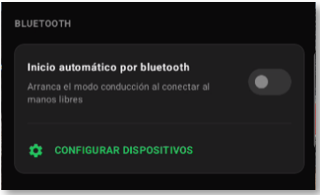
- Al conectarse por Bluetooth al vehículo (función de cuentas Premium). Cuando el coche se desconecta, la APP espera 60 segundos y se cierra sola (ver apartado 2.1.3).
- Al alcanzar cierta velocidad (a partir de 30 km/h, regulable)
- Al encender la pantalla o el equipo multimedia. Opción interesante en autorradios Android
- Al conectar el móvil al coche con Android Auto, incluso por cable USB sin Bluetooth (Autoinicio con Android Auto). Las alertas se detienen al desconectarlo. Para que funcione, la app no debe tener activada la optimización de batería (ver 1.2).
3.4 Usar la app en ruta
En páginas anteriores hemos visto como activar en la app el servicio de alertas. Vayamos a su función primordial, usarla en ruta.
3.4.1 Volumen y controles
Para empezar, la app nos avisará si el volumen es demasiado bajo. Recomendamos corregirlo, ya que al conducir hay que prestar atención al tráfico, y las alertas sonoras evitan desviar la atención a la pantalla.
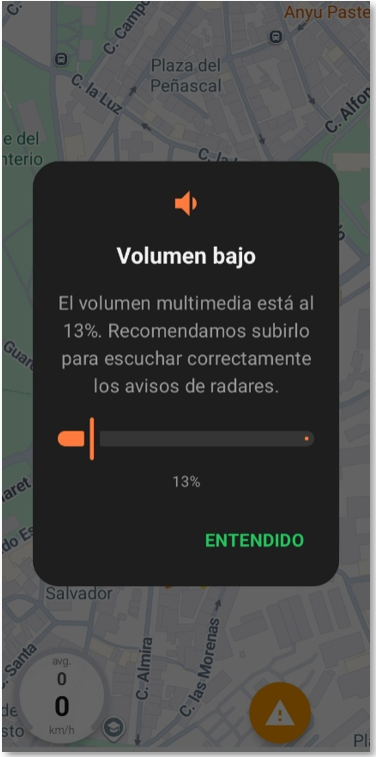
El mapa mostrará nuestra posición, y rotará para darnos una vista más real de nuestro entorno.
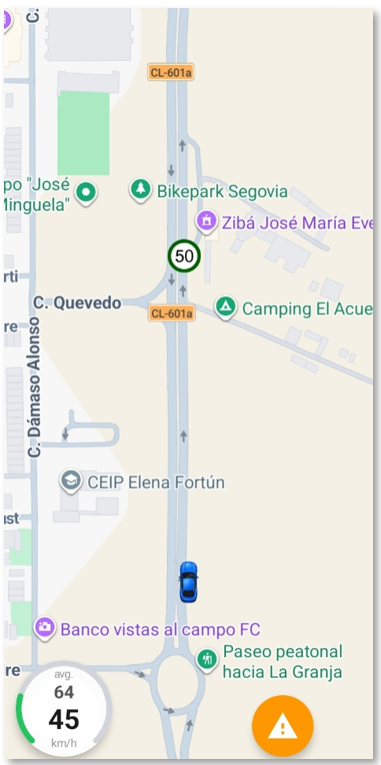
Con el servicio iniciado tenemos a la vista dos herramientas que nos darán una información muy importante: el velocímetro (abajo a la izquierda, si lo has activado) y el botón de incidencias (arriba a la derecha):
Doble toque en el velocímetro reinicia la velocidad media. Manteniéndolo pulsado lo podemos mover al lugar de la pantalla que deseemos.
3.4.2 Avisos de radar
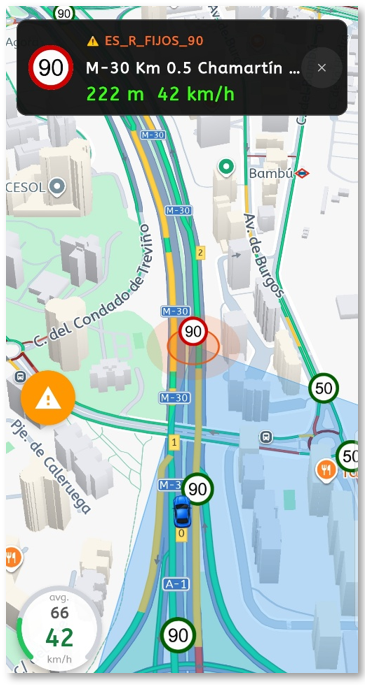
En caso de acercarnos a un radar, a la distancia programada nos saldrá una ventana emergente de información, además de una alerta de voz.
- Ejemplo de aviso de radar FIJO
- Ejemplo de aviso de radar MOVIL
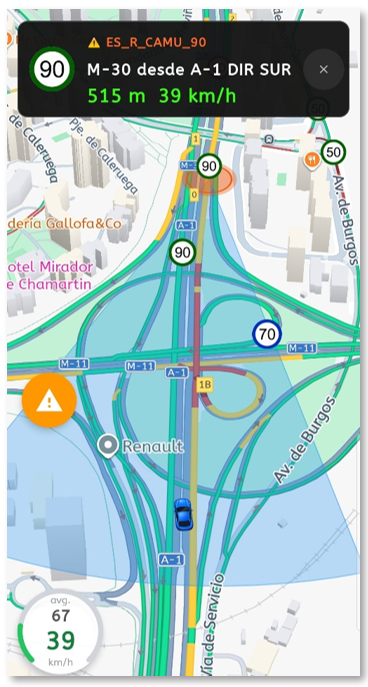
- Zona superior
- Icono de tipo de radar y velocidad
- Descripción breve del punto
- Distancia restante a la posición
- Velocidad que llevamos
- Zona central
- Posición en mapa del radar. Un campo de color parpadeando destaca el radar del que estamos siendo avisados (así, en caso de zona de varios puntos, el aviso señala el correcto).
- Los ángulos de acercamiento (opción configurable) señalan el sentido de sanción (ambos en este caso)
- Zona inferior
- Velocímetro
- Botón de reportar incidencia

3.5 Premium SKYGUARD
La app Radares ROBSER no solo tiene la mejor base de datos.
Siempre a la vanguardia, presentamos la tecnología SKYGUARD. No solo te avisará de peligros en tierra.
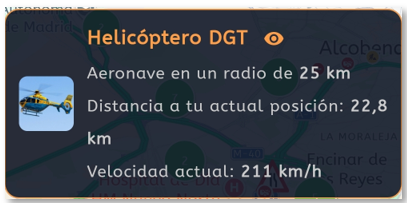
¿Parece increíble? Lo parece, pero es real. Ahora tendrás aviso si tienes cerca uno de los peligrosos helicópteros PEGASUS de la DGT, los Falcó del SCT Catalán o TRAFIKOA Vasco.
Estos helicópteros controlan una gran área aprovechando su capacidad de volar. También sancionan desde una gran distancia, próxima a 1 km y desde arriba.
Eso los hace en la práctica invisibles a la detección visual.
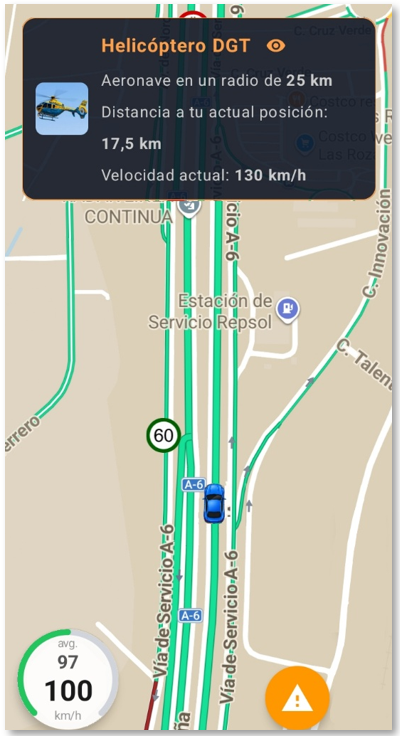
La app Radares ROBSER te informará con una ventana emergente y alerta de voz de su presencia próxima, y a qué distancia se encuentra de ti. El radio de aviso se puede elegir entre 10 y 25 km (de serie, 20 km) en la configuración de avisos.
Es más, si no estás conduciendo y buscas en el mapa puedes cazarlo tú, y seguir sus movimientos…
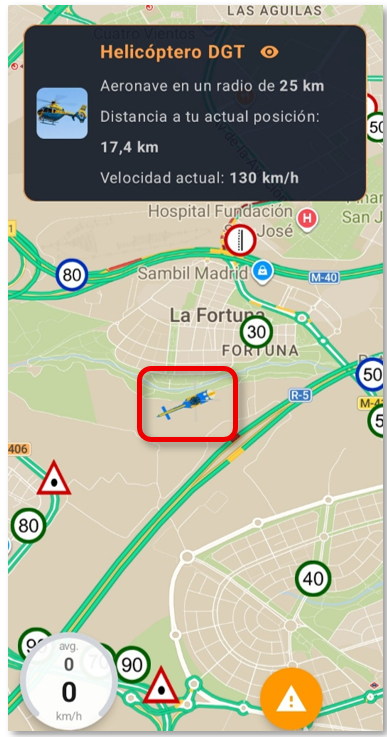
El aviso se mantiene y actualiza cada poco tiempo, lo que te permitirá valorar si se acerca o aleja; a 1 km lo tienes encima ¡¡PERO TÚ LO SABES!!
3.6 Reportar incidencias
Como en las mejores apps colaborativas, la app Radares ROBSER también permite notificar incidencias que encuentres en tu camino, y hacer partícipes en tiempo real al resto de usuarios.
Para ello tocamos el botón de incidencias (el triángulo naranja)
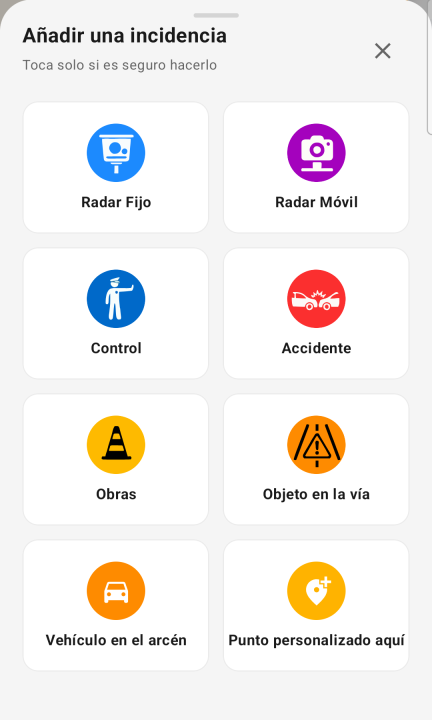
Nos aparecerá la ventana Añadir una incidencia, con el aviso «Toca solo si es seguro hacerlo». Como es natural, las primeras opciones son reportar radares (Radar Fijo y Radar Móvil). Abajo del todo tienes Vehículo en el arcén y Punto personalizado aquí (este último sirve para guardar un punto de aviso propio, ver el apartado 3.10). Para cerrar la ventana sin enviar nada, toca la X.
3.6.1 Reportar radar fijo
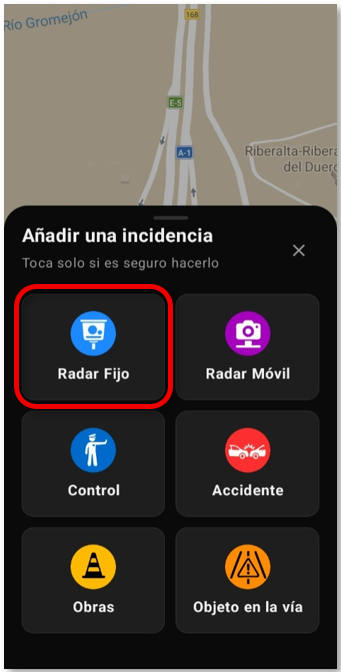
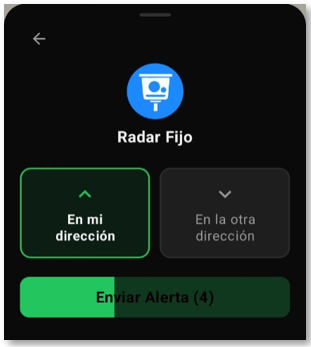
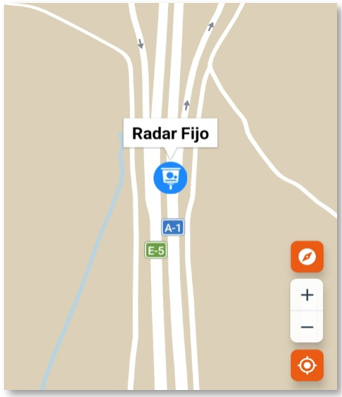
Si por ejemplo queremos reportar un radar fijo, tocaremos en su icono (azul). Se abre entonces una ventana que permite precisar el sentido en que encontramos el radar.
- En mi dirección: no haremos nada, en un cierto tiempo el aviso se enviará automáticamente.
- En la otra dirección: tocaremos el botón En la otra dirección. Lo haremos rápido, la barra de progreso de envío automático sigue corriendo, y como el caso anterior al llegar al final se enviará el reporte automáticamente.
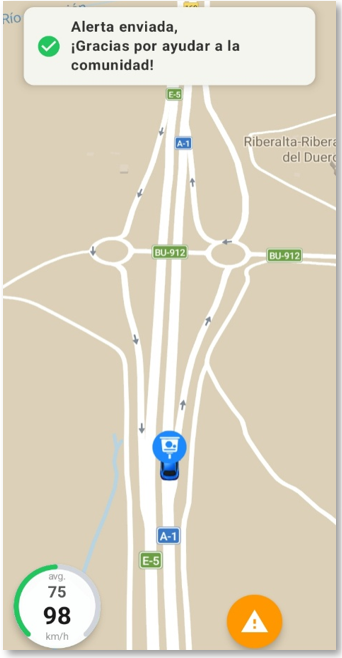
- Observamos que en el mapa aparece la posición marcada con su icono.
- Lo importante es que el resto de los usuarios verá y será avisado esta incidencia, también por voz (Atención, radar fijo reportado por usuario)
- La unión hace la fuerza.
3.6.2 Reportar radar móvil
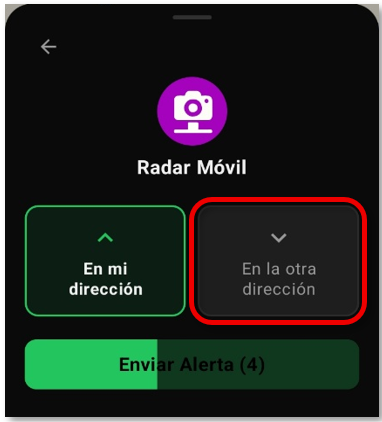
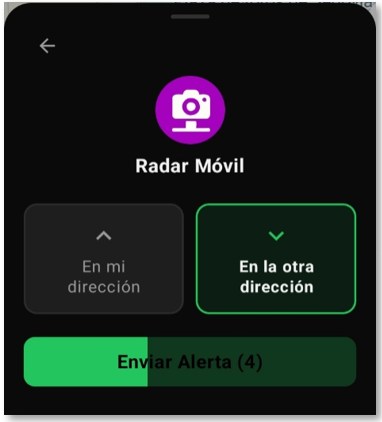
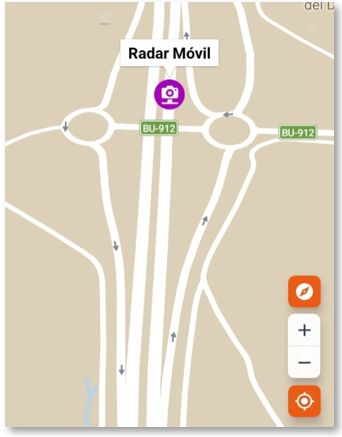
Tomemos otro ejemplo. Imaginemos que queremos reportar un radar móvil en sentido contrario al nuestro.
En este caso, además de tocar el icono de Radar Móvil, deberemos tocar el icono En la otra dirección, también sin demora pues la barra de cuenta atrás sigue corriendo.
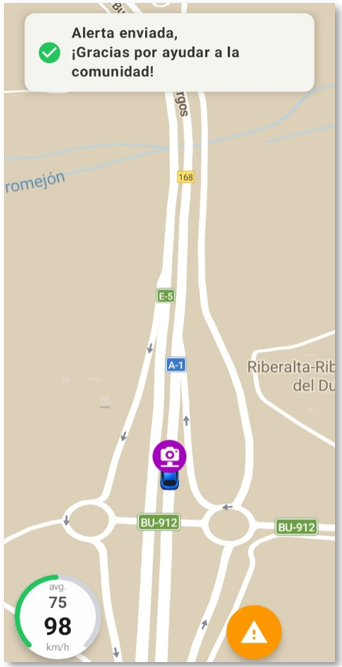
- Observamos que en el mapa aparece el icono correspondiente (morado).
- Como antes, el resto de los usuarios serán advertidos con su icono y mensaje de voz.
3.6.3 Reportar otras incidencias
El resto de incidencias que se pueden reportar son:
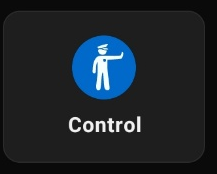
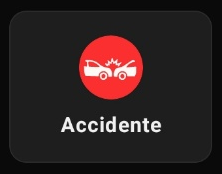
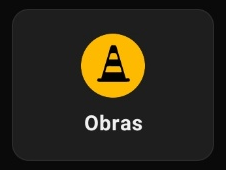
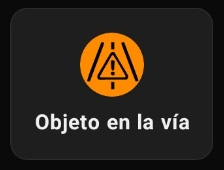
Hay además dos opciones más en la misma ventana:
- Vehículo en el arcén: un coche parado junto a la calzada, que puede obligar a moverse o a reducir.
- Punto personalizado aquí: no es un aviso para el resto de usuarios, sino un punto tuyo (por ejemplo, un badén). Es solo para cuentas Premium y se explica en el apartado 3.10.
Muchas gracias por tu colaboración. Tu aviso ayudará al resto de usuarios. La unión hace la fuerza.
3.7 Otros modos: segundo plano y widget
Conducir es algo que requiere la máxima atención. Por ello, muchas veces agradecemos las cosas simples pero eficaces.
3.7.1 Uso en segundo plano
Como se ha visto anteriormente (3.3 Activar, desactivar y cerrar la app), la app Radares ROBSER permite su uso en segundo plano, incluso con la pantalla apagada.

Esto es una gran ventaja en cuanto a:
- Rapidez en uso
- Autonomía: activar y listo, no es necesario conectar al vehículo
- Ahorro de batería: al mantener la pantalla apagada
Eso sí, la app avisará únicamente mediante alertas de voz.
3.7.2 Widget
El WIDGET es una pequeña ventana informativa que siempre estará presente en la pantalla del móvil.
Es flotante, manteniendo tocada la ventana la podemos desplazar a cualquier lugar de la pantalla.
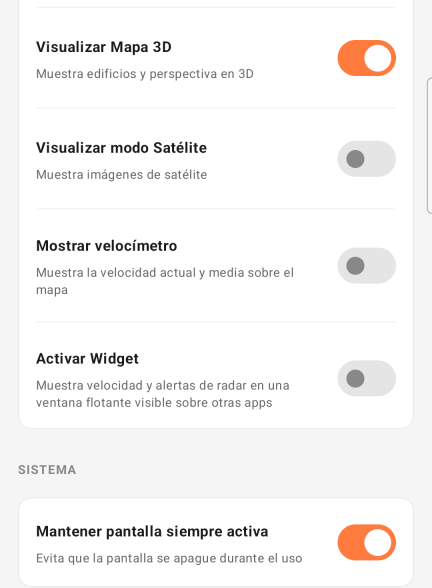
Para activarlo: Menú > Configuración > Configuración de Pantalla y enciende Activar Widget («Muestra velocidad y alertas de radar en una ventana flotante visible sobre otras apps»). Necesita el permiso Mostrar sobre otras Apps (ver 1.2). En esa misma pantalla están Mostrar velocímetro y Mantener pantalla siempre activa.
En condiciones normales avisa de la velocidad del vehículo.
Ante una alerta, la app informará de la siguiente manera:
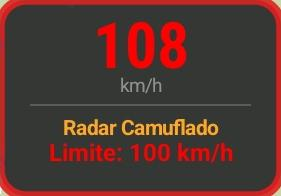
- Aviso de voz
- Tipo de radar
- Límite de velocidad
- Color de la alerta: el borde de la ventana y la velocidad cambian de color en función de nuestra velocidad
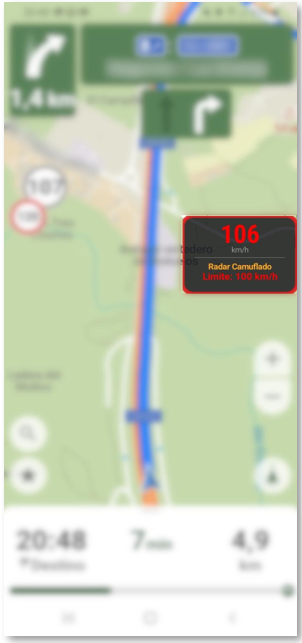
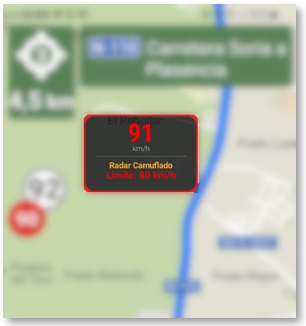
- Borde de la ventana y velocidad en rojo: superamos el límite de velocidad del radar.
- Borde verde y velocidad color blanco: vamos a la velocidad adecuada
Que la ventana de la app sea flotante nos otorga una gran ventaja.
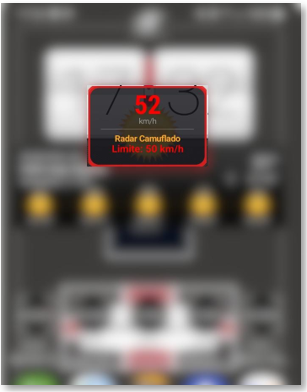
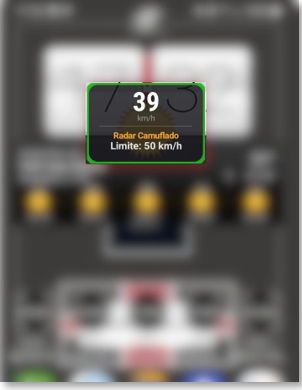
Por ejemplo, podemos estar circulando con nuestro navegador GPS, mientras tenemos la ventana de la app donde queramos haberla situado.
- Ventana del WIDGET en diferentes posiciones en la pantalla.
- También funciona con la pantalla en modo apaisado.
3.8 Mis cámaras en Ruta
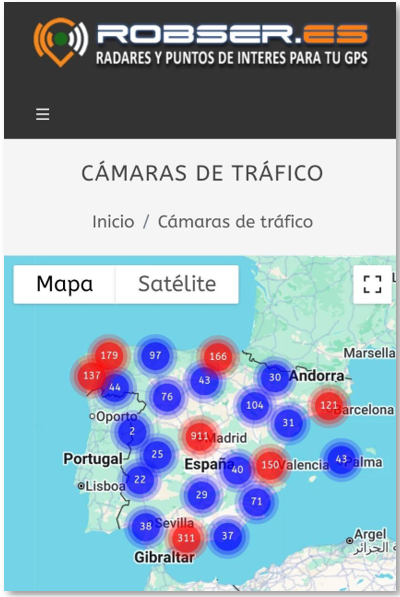
Las cámaras de tráfico son webcams que muestran la carretera. En la web ROBSER.es eliges las que te interesan y las agrupas en rutas, por ejemplo una para ir al trabajo y otra para el fin de semana. La app Radares ROBSER muestra esas mismas rutas en Mis cámaras en Ruta.
Esta función es para cuentas Premium o Premium SKYGUARD. La opción aparece en el menú para todos, pero sin plan de pago no tendrás rutas que ver (apartado 3.8.4). Puedes crear hasta cuatro rutas, y cada una puede tener hasta diez cámaras.
3.8.1 Configurar tus rutas en la web
Las rutas se crean en la web, no en la app. Lo que cambies en la web llega después a la app.
- Entra en la página de cámaras favoritas de ROBSER.es con tu usuario y contraseña.
- Elige las cámaras que quieras en el mapa de Cámaras de tráfico y guárdalas en una ruta.
- Pon nombre a cada ruta, por ejemplo Trabajo o Personal, y ordena las cámaras como quieras.
3.8.2 Ver tus rutas en la app
- Abre el menú: toca las tres rayas de arriba a la izquierda.
- Toca Mis cámaras en Ruta.
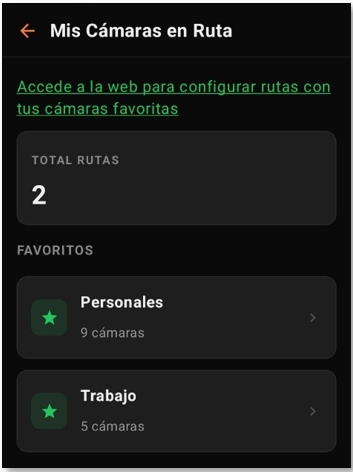
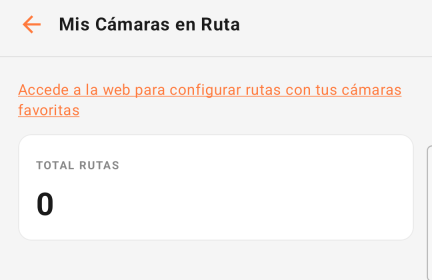
- Verás TOTAL RUTAS con el número de rutas que tienes. Debajo, en FAVORITOS, aparece cada ruta con su nombre y su número de cámaras.
- Toca la ruta que quieras ver.
3.8.3 Ver las cámaras de una ruta
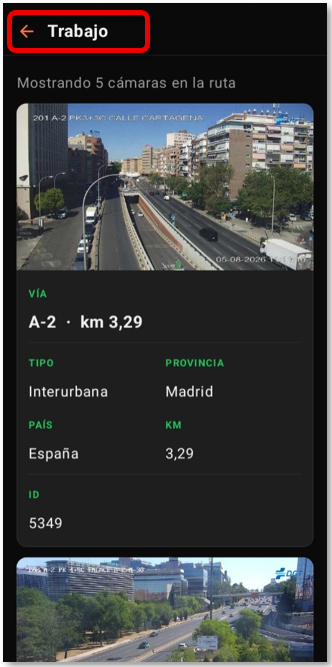
Al abrir una ruta, arriba aparece Mostrando N cámaras en la ruta. Desliza el dedo hacia arriba para verlas todas. Cada cámara muestra una imagen y sus datos:
- VÍA: la carretera y el kilómetro.
- TIPO, PROVINCIA y PAÍS.
- KM y LOCALIDAD, si la cámara los tiene.
- ID: el número de la cámara.
Si una imagen no carga, verás Error al cargar imagen o Sin imagen. Para volver a la lista de rutas, toca la flecha ← de arriba a la izquierda, junto al nombre de la ruta.
3.8.4 Si no ves tus rutas
- TOTAL RUTAS: 0 y un enlace para configurarlas: todavía no tienes rutas. Créalas en la web (apartado 3.8.1).
- Aviso en rojo «No se pudieron cargar las rutas»: el motivo que aparece al final lo da el servidor, por ejemplo «El usuario no tiene cuenta Premium». Eso significa que tu cuenta no tiene plan de pago. Mira el Tipo de usuario en tu Perfil.
- No carga nada: comprueba tu conexión a Internet, cierra la pantalla y vuelve a abrirla.
- No ves un cambio que hiciste en la web: cierra la pantalla y vuelve a abrirla.
3.9 Informes de Rutas
Con Informes de Rutas, la APP guarda un informe de cada trayecto que haces con el servicio de alertas iniciado. Después, en tu Histórico de Rutas, puedes repasar cuántos kilómetros has hecho, por dónde has ido y qué radares y avisos de tráfico te has encontrado en cada ruta.
3.9.1 Activar Informes de Rutas
Viene apagado de serie. Para encenderlo:
- Abre el Menú (las tres rayas, arriba a la izquierda) y pulsa Configuración.
- Pulsa Ajustes Generales.
- Baja hasta el grupo Trayectos y Actualizaciones.
- Enciende el interruptor Informes de Rutas. Se pondrá de color naranja.
- Justo debajo, en Guardar rutas de, elige Los últimos 7 días o Los últimos 30 días (viene marcada la de 30 días).
- Vuelve atrás con la flecha. No hay que pulsar ningún botón de guardar: el cambio queda hecho al momento.
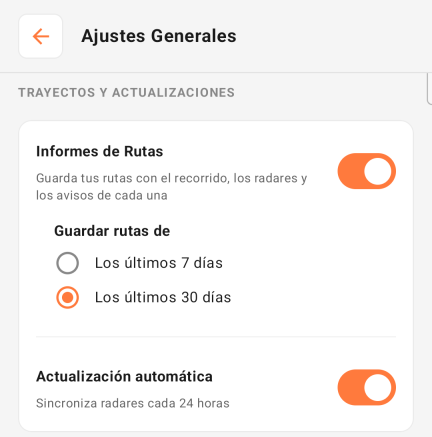
A partir de ahora, cada vez que se inicie el servicio de alertas (con Comenzar a conducir o con el inicio automático), la APP empezará a guardar la ruta.
Encontrarás más detalles de esta pantalla en la configuración, apartado 2.1.5.
3.9.2 Cómo se graban tus rutas
- Cada ruta empieza cuando se inicia el servicio de alertas y termina cuando se para.
- Se guardan todas las rutas, también las muy cortas.
- Mientras conduces, la ruta que estás haciendo aparece en el Histórico de Rutas con el texto Grabando… en naranja. Sus datos se van guardando cada minuto.
- Si el teléfono cierra la APP de golpe (por ejemplo, porque se queda sin batería), la ruta no se pierde: se conserva lo guardado hasta el último minuto.
- Al parar el servicio de alertas no se abre ningún informe. Lo consultas cuando quieras desde tu perfil, como te explicamos a continuación.
- Las rutas se guardan solo en este teléfono: no se suben a tu cuenta ni pasan a otro teléfono.
3.9.3 Abrir el Histórico de Rutas
- Abre el Menú (las tres rayas, arriba a la izquierda).
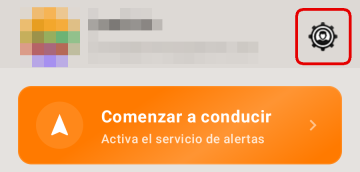
- Pulsa el icono de usuario que hay arriba a la derecha del menú, a la altura de tu nombre. Se abre la pantalla Perfil de usuario.
- Baja hasta el grupo Informes.
- Pulsa Histórico de Rutas.
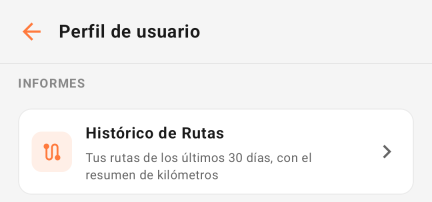
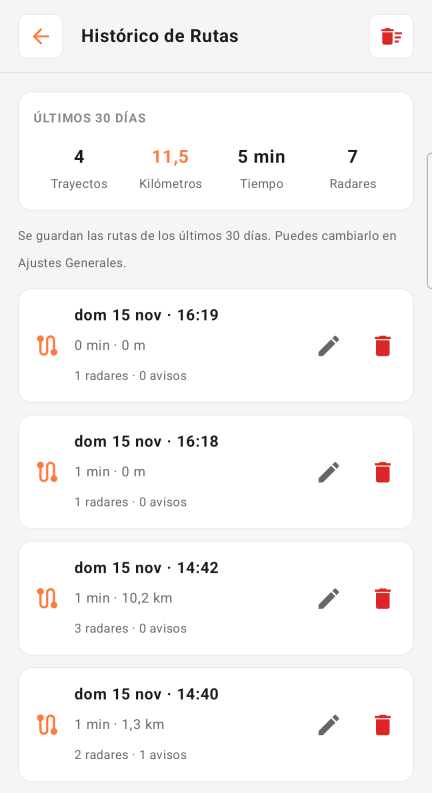
Verás la pantalla Histórico de Rutas: arriba, un resumen; debajo, la lista de tus rutas, de la más reciente a la más antigua.
3.9.4 El resumen y la lista de rutas
La tarjeta de arriba, Últimos 30 días (o Últimos 7 días, según el plazo que hayas elegido), suma todas las rutas guardadas en ese tiempo:
- Trayectos: cuántas rutas has hecho.
- Kilómetros: la distancia total recorrida.
- Tiempo: el tiempo total al volante.
- Radares: cuántos radares te han avisado.
La ruta que estás haciendo también cuenta, con lo guardado hasta el último minuto.
En la lista, cada ruta muestra:
- Su nombre. Si no le has puesto ninguno, el día y la hora de salida (por ejemplo, «dom 15 nov · 14:40»).
- La duración y la distancia. Si la ruta tiene nombre, delante aparece también la fecha.
- Cuántos radares y avisos de tráfico (accidentes, obras, retenciones…) te encontraste. En la ruta que estás haciendo pone Grabando…
- El lápiz, para cambiarle el nombre, y la papelera roja, para borrarla.
3.9.5 El informe de una ruta
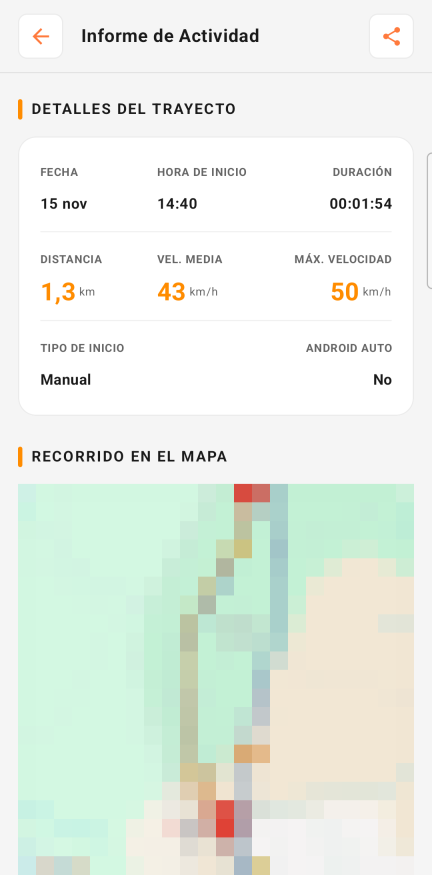
Pulsa una ruta de la lista (en cualquier sitio menos el lápiz y la papelera) para abrir su informe. Arriba verás el nombre que le hayas puesto o, si no tiene, Informe de Actividad. El informe tiene estos apartados:
- Detalles del trayecto: fecha, hora de inicio, duración, distancia, velocidad media (Vel. media), velocidad máxima (Máx. velocidad), Tipo de inicio (Manual o Bluetooth) y si el móvil estaba conectado a Android Auto.
- Recorrido en el mapa: el camino que has seguido, con una marca roja en el inicio y otra en el final.
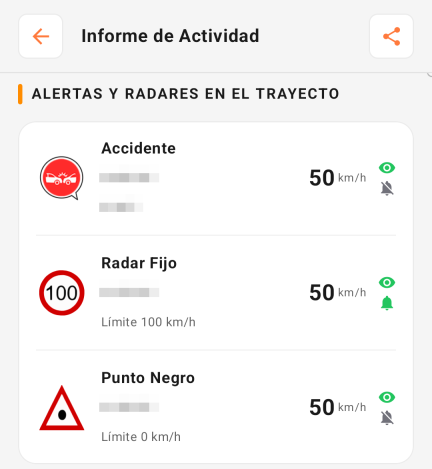
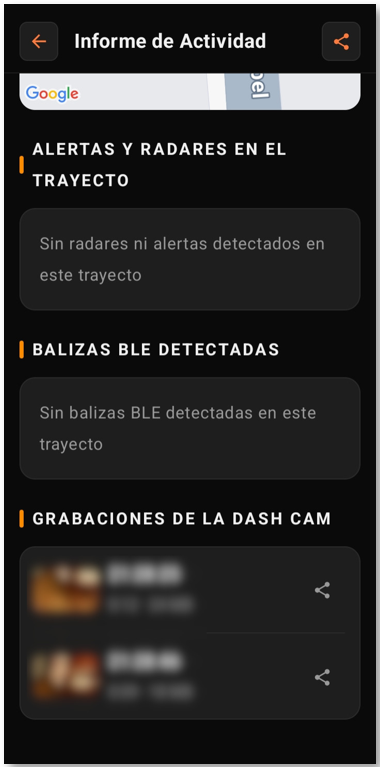
- Alertas y radares en el trayecto: cada radar o aviso de tráfico por el que has pasado, en orden. En cada uno ves el tipo, el límite de velocidad (si lo tiene) y tu velocidad en ese momento. El ojo y la campana indican si tenías activados el aviso en pantalla y el sonido para ese tipo de aviso: en verde, activado; en gris y tachado, desactivado.
- Balizas BLE detectadas: las balizas Bluetooth de túnel que ha detectado la APP (si tienes activada su detección en la configuración de túneles).
- Grabaciones de la Dash Cam: solo aparece si guardaste algún vídeo durante ese trayecto (ver el apartado 3.9.8).
Para volver a la lista, pulsa la flecha de arriba a la izquierda.
3.9.6 Cambiar el nombre de una ruta
Ponle nombre a una ruta para encontrarla fácilmente, por ejemplo «Viaje a la playa».
- En el Histórico de Rutas, pulsa el lápiz de la ruta.
- Se abre la ventana Nombre de la ruta. Escribe el nombre. Caben hasta 40 caracteres: debajo verás cuántos llevas (por ejemplo, «16/40»).
- Pulsa Guardar.
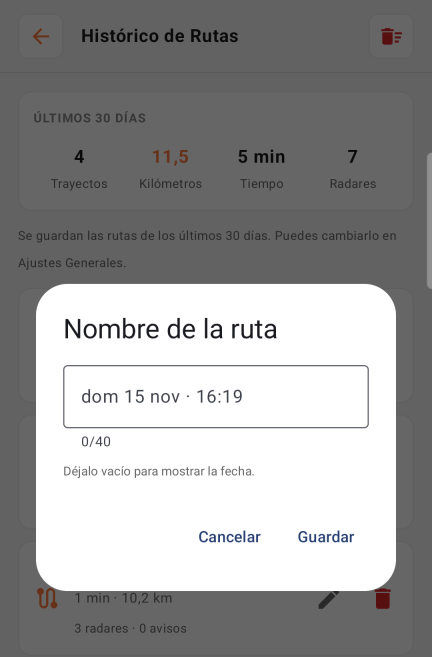
El nombre aparece en la lista, en lugar de la fecha (que pasa a la segunda línea), y como título del informe.
- Para quitar el nombre y volver a ver la fecha, borra todo el texto y pulsa Guardar. La propia ventana lo recuerda: «Déjalo vacío para mostrar la fecha».
- También puedes poner nombre a la ruta que estás haciendo (la que pone Grabando…).
- Si te arrepientes, pulsa Cancelar: no se cambia nada.
3.9.7 Borrar una ruta o todas
Para borrar una ruta:
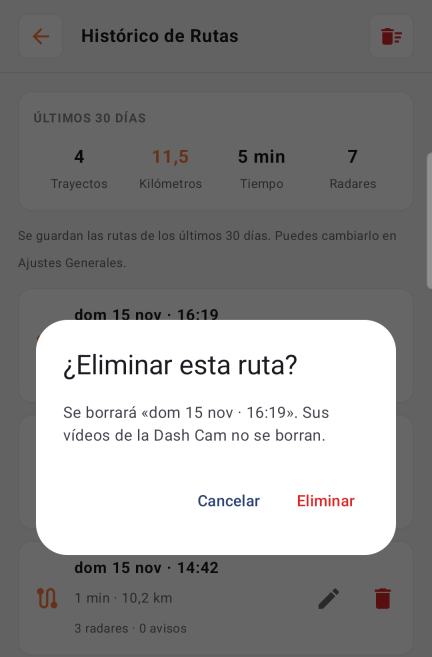
- En el Histórico de Rutas, pulsa la papelera roja de la ruta.
- Verás el aviso ¿Eliminar esta ruta?, con el nombre o la fecha de la ruta.
- Pulsa Eliminar para borrarla, o Cancelar si te has equivocado.
Para borrar todas las rutas:
- Pulsa el botón de la papelera con rayas, arriba a la derecha de la pantalla Histórico de Rutas.
- Verás el aviso ¿Eliminar todas las rutas?
- Pulsa Eliminar todas para borrarlas, o Cancelar.
3.9.8 Rutas y vídeos de la Dash Cam
Si tienes Premium SKYGUARD y durante un trayecto se guardó algún vídeo de la Dash Cam (porque detuviste la grabación y elegiste conservarla, o porque la APP la guardó por un impacto), el informe de esa ruta tendrá el apartado Grabaciones de la Dash Cam:
- Pulsa un vídeo para verlo con el reproductor del teléfono.
- Con el botón de compartir de cada vídeo puedes enviarlo, por ejemplo, por mensajería.
- Los vídeos que se guardaron por un golpe llevan la palabra Impacto.
- En Alertas y radares en el trayecto, si un aviso quedó grabado en un vídeo, a su lado aparece un botón naranja de reproducir (Ver este momento en el vídeo). Al pulsarlo, el vídeo se abre justo en ese momento.
Los vídeos se protegen o se borran desde Menú › Dash Cam (ver el capítulo 5). Borrar una ruta no borra sus vídeos.
3.9.9 Compartir un informe
- Abre el informe de la ruta.
- Pulsa el botón de compartir, arriba a la derecha (Exportar informe).
- Elige la aplicación con la que quieres enviarlo: correo, mensajería, notas…
El informe se envía como texto, con los detalles del trayecto, los radares, los avisos y las balizas, y la hora de cada aviso.
3.9.10 Cuánto tiempo se guardan las rutas
- Se guardan las rutas de los últimos 7 o 30 días, según lo que elijas en Guardar rutas de (de serie, 30 días). La pantalla Histórico de Rutas te lo recuerda: «Se guardan las rutas de los últimos 30 días. Puedes cambiarlo en Ajustes Generales».
- Las rutas más antiguas que ese plazo se borran solas. La ruta que estás haciendo nunca se borra.
- Para cambiar el plazo, sigue los pasos del apartado 3.9.1. Si pasas de 30 a 7 días y hay rutas de hace más de una semana, la APP te pregunta «¿Guardar solo 7 días?» y te dice cuántas se borrarán. Pulsa Cambiar para confirmarlo o Cancelar para dejarlo como estaba.
- Si quieres conservar los datos de una ruta más tiempo, compártela antes contigo mismo (por ejemplo, por correo), como se explica en el apartado anterior.
3.9.11 Qué pasa con tus rutas si…
- Apagas Informes de Rutas: dejan de grabarse rutas nuevas, pero las que ya tienes no se borran. Puedes seguir viéndolas en Perfil de usuario › Informes › Histórico de Rutas mientras sigan dentro del plazo.
- Tu cuenta pasa a Básico Free (por ejemplo, porque termina tu suscripción): Informes de Rutas se apaga solo y la ruta que se estuviera grabando en ese momento no se guarda. Las rutas anteriores se conservan, pero no podrás abrir el Histórico de Rutas mientras tu cuenta sea Free. Si vuelves a Premium, tendrás que encender otra vez el interruptor.
- Cierras sesión: se borran todas las rutas guardadas en el teléfono, también la que se estuviera grabando. No se pueden recuperar.
- Cambias de teléfono: las rutas no pasan al teléfono nuevo, porque solo se guardan en el antiguo.
3.9.12 Si algo no sale como esperas
- No veo el grupo Informes en mi perfil: comprueba en Perfil de usuario › Tipo de usuario que tu cuenta es Premium o Premium SKYGUARD, y enciende Informes de Rutas (apartado 3.9.1).
- El histórico dice «Aún no hay rutas guardadas»: las rutas solo se graban con el servicio de alertas iniciado. Pulsa Comenzar a conducir y haz un trayecto.
- No se ha guardado el trayecto que acabo de hacer: si encendiste el interruptor con el servicio de alertas ya en marcha, la grabación empieza en el siguiente trayecto. Para el servicio y vuelve a iniciarlo.
- Hay rutas de 0 m o de muy pocos minutos: se guardan todas las rutas, también las de iniciar el servicio y pararlo enseguida. Puedes borrarlas con la papelera.
- El mapa del informe dice «Sin datos de recorrido»: el teléfono no llegó a recibir suficientes posiciones, porque el trayecto fue muy corto o no había señal GPS.
- No puedo elegir 7 o 30 días: enciende antes el interruptor Informes de Rutas; con él apagado, esa opción sale en gris.
- Han desaparecido rutas antiguas: se borran solas al pasar el plazo que hayas elegido (7 o 30 días).
Si el problema continúa, escríbenos desde el canal de Telegram.
3.10 Puntos Personalizados
Con los Puntos Personalizados puedes marcar en el mapa tus propios lugares de aviso, como si fueran un radar privado: un badén que te sorprende, un cruce peligroso, una curva traicionera o el paso de un colegio. Cuando te acerques a uno de ellos con el servicio de alertas iniciado, la APP te avisará con el sonido o con la frase que tú hayas elegido.
3.10.1 Qué son y qué pueden hacer
- Son tuyos: solo los ves tú. No se suben a tu cuenta ni los ve ningún otro usuario.
- Puedes tener hasta 100 puntos.
- Cada punto tiene su nombre (hasta 40 letras), su icono, su aviso (un sonido o una frase dicha en voz alta) y su distancia de aviso.
- Se editan como un radar: puedes decidir desde qué lado te avisan, a qué distancia, si el punto está activo o silenciado, y moverlos por el mapa.
- No tienen aviso de exceso de velocidad: solo avisan de que te acercas al punto.
- Tienen su propio sistema de avisos, aparte del de los radares. Por eso un punto tuyo nunca tapa el aviso de un radar real.
3.10.2 Crear un punto con el coche parado
Antes de empezar, comprueba que el servicio de alertas está parado (el botón del menú dice Comenzar a conducir).
- Abre el Mapa de Radares desde el menú.
- Busca el sitio donde quieres el punto. Si estás en él, puedes dejar el mapa donde está.
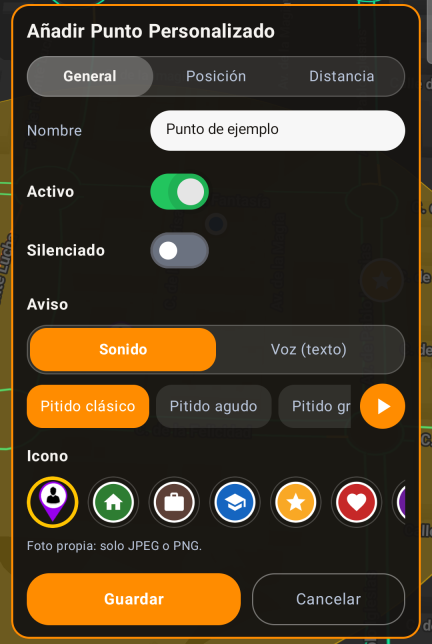
- Mantén pulsado el dedo sobre ese sitio del mapa, sin moverlo, hasta que se abra una ventana llamada Añadir Punto Personalizado.
- En la pestaña General, escribe el Nombre del punto. Si no lo cambias, la APP le pone «Punto» seguido de la fecha y la hora.
- Elige el aviso y el icono como te explicamos en los apartados siguientes.
- Pulsa Guardar.
El punto aparece en el mapa con su icono y se abre una ventana con sus datos. Desde ahí podrás probar el aviso, silenciarlo, editarlo o borrarlo (apartado 3.10.9).
Si prefieres crear el punto en el lugar donde estás ahora mismo, también puedes hacerlo desde la lista de tus puntos con Añadir en mi posición (apartado 3.10.9).
3.10.3 Elegir el aviso: sonido o voz
En la pestaña General, bajo Aviso, tienes dos opciones:
- Sonido: un pitido. Eliges entre los mismos tonos que usa la APP en las alertas por exceso de velocidad (por ejemplo, Pitido clásico, Pitido agudo o Pitido grave; desliza la fila para ver todos).
- Voz (texto): la APP dice en voz alta la frase que escribas, de hasta 100 letras (por ejemplo: «Cuidado, badén a la entrada»). Debajo del cuadro verás cuántas llevas, por ejemplo 28/100.
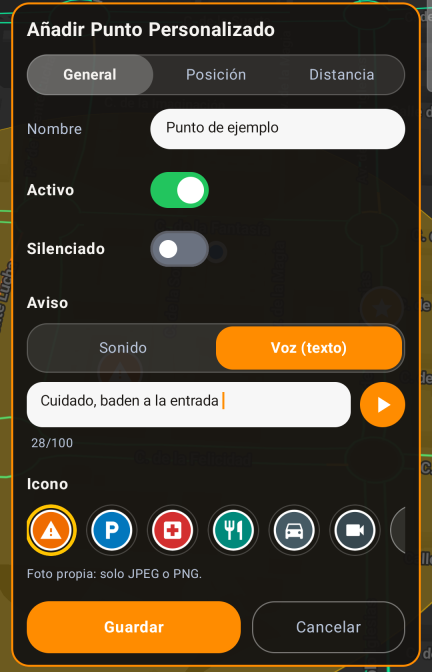
Pulsa el botón naranja con el triángulo (Probar) para oír cómo suena antes de guardar. Si no escribes ninguna frase, la APP dirá el nombre del punto.
3.10.4 Elegir el icono
En Icono verás una fila con la colección de la APP: 13 iconos (el de serie, casa, trabajo, colegio, estrella, corazón, bandera, advertencia, aparcamiento, hospital, restaurante, coche y cámara). Desliza la fila con el dedo para verlos todos y toca el que quieras: quedará rodeado de un círculo amarillo.
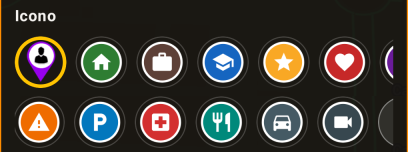
También puedes usar una foto propia: al final de la fila hay un botón (Foto propia) que abre la galería de tu móvil. Solo se admiten fotos JPEG o PNG. La APP la reduce a un tamaño pequeño (128 píxeles) y guarda una copia solo en tu teléfono. Si eliges otro formato, te dirá «Formato no admitido: solo JPEG o PNG».
3.10.5 Desde qué lado y a qué distancia te avisa
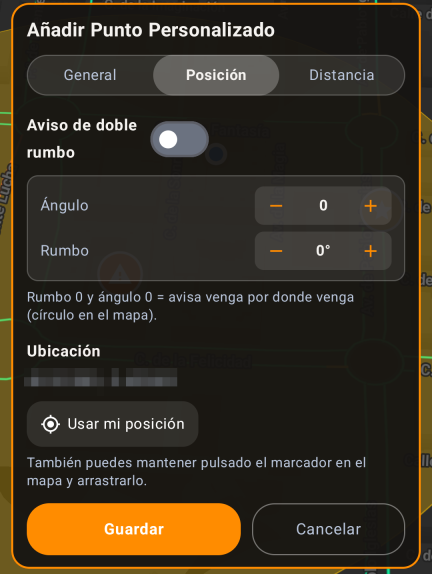
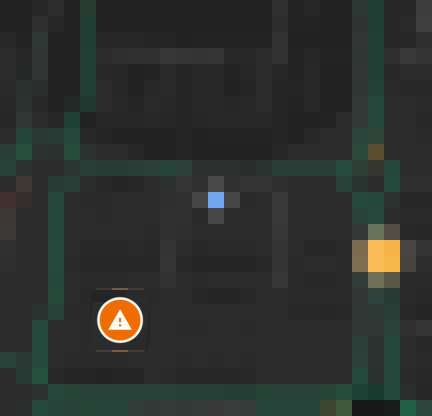
Un punto nuevo avisa venga el coche por donde venga: en el mapa lo verás como un círculo a su alrededor. Para afinar, usa las otras dos pestañas.
Pestaña Posición
- Ángulo y Rumbo: sirven para que el punto solo avise si llegas desde el lado que te interesa. Con Rumbo 0° y Ángulo 0 avisa desde todos los lados. Al cambiarlos verás cómo se dibuja el cono de aviso en el mapa.
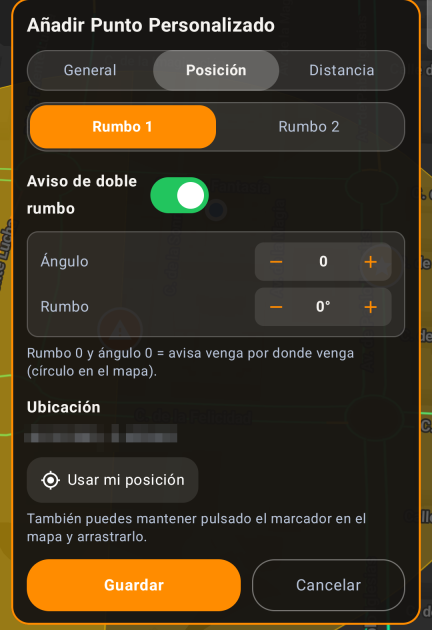
- Aviso de doble rumbo: enciéndelo si el punto está en una vía de doble sentido y quieres que avise a la ida y a la vuelta. Aparecen dos pestañas, Rumbo 1 y Rumbo 2, y ajustas cada uno por separado.
- Ubicación: las coordenadas del punto y el botón Usar mi posición, que lo coloca donde estás ahora.
Pestaña Distancia
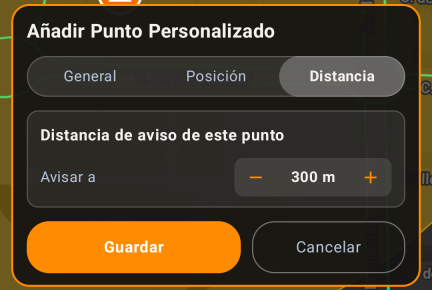
Con Avisar a eliges a cuántos metros del punto te avisa (de serie, 300 m). Usa los botones – y +. Si tienes el doble rumbo, cada uno tiene su propia distancia.
3.10.6 Mover un punto
Si el punto no ha quedado exactamente donde querías, con el coche parado abre su edición (apartado 3.10.9), mantén pulsado el marcador en el mapa y arrástralo hasta el sitio correcto. También puedes usar Usar mi posición en la pestaña Posición.
3.10.7 Guardar un punto mientras conduces
Mientras conduces no hay formulario, pero sí un atajo de un solo toque para no perder el sitio y rellenarlo después. Úsalo solo si es seguro hacerlo, como te recuerda la propia APP («Toca solo si es seguro hacerlo»): si conduces solo, mejor espera a estar parado.
- Con el servicio de alertas iniciado, toca el botón naranja de incidencias (el mismo que se usa para reportar incidencias, apartado 3.6).
- En la ventana Añadir una incidencia, toca la casilla amarilla Punto personalizado aquí, que está al final de las opciones.
- La APP guarda un punto en tu posición con el nombre «Punto» más la fecha y la hora, y te muestra el mensaje Punto guardado. Podrás editarlo en Configurar Alertas → Mis puntos.
Ese punto lleva los valores de serie (aviso con pitido clásico, 300 m, icono de serie y avisa desde todos los lados). Cuando estés parado, ábrelo desde Mis puntos para ponerle nombre, icono y aviso. Esta casilla solo se ofrece si tu cuenta es Premium o Premium SKYGUARD.
3.10.8 Cómo te avisa un punto
- Con el servicio de alertas iniciado, cuando entras en la distancia de aviso de un punto desde el lado indicado, suena el tono o se dice la frase que elegiste, y se muestra el aviso con el icono y el nombre del punto.
- Suena una sola vez por cada vez que inicias el servicio y por cada sentido de circulación. Si es de doble rumbo, sonará a la ida y volverá a sonar a la vuelta.
- Si cierras con la X el aviso en pantalla, solo se cierra el de ese sentido. Si es de doble rumbo, el otro sentido seguirá avisando.
- Al parar el servicio, todo se reinicia: la próxima vez que lo inicies, los puntos volverán a avisar.
- Un punto silenciado sigue viéndose en el mapa, pero no suena ni muestra el aviso. Un punto inactivo se ve en blanco y negro y no avisa.
- Si a la vez hay un radar real cerca, el aviso del radar manda sobre el del punto.
3.10.9 Ver, cambiar o borrar tus puntos
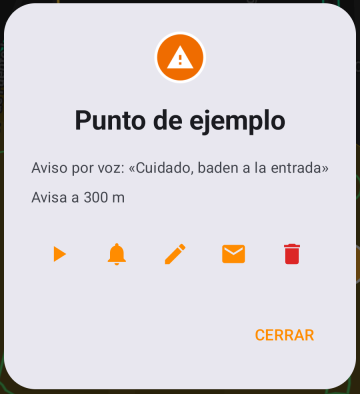
Desde el mapa: toca el icono del punto. Se abre una ventana con su nombre, su aviso y su distancia, con cinco botones:
- Probar (triángulo naranja): suena el aviso.
- Silenciar o Quitar silencio (campana).
- Editar Punto Personalizado (lápiz): abre el mismo formulario de la creación.
- Proponer como radar (sobre): envía el punto al equipo de ROBSER como posible radar nuevo (ver abajo).
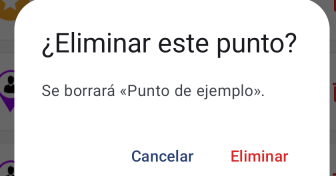
- Eliminar (papelera roja): te pide confirmación antes de borrarlo.
Desde la lista Mis puntos:
- Abre el Menú y pulsa Configuración.
- Pulsa Configurar Alertas.
- Baja hasta el final, a la fila Puntos Personalizados, y pulsa Mis puntos (junto a este botón verás cuántos llevas, por ejemplo 5/100).
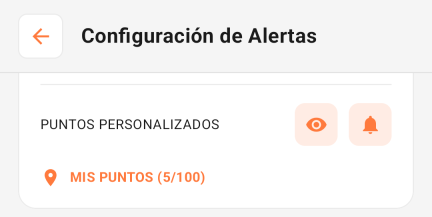
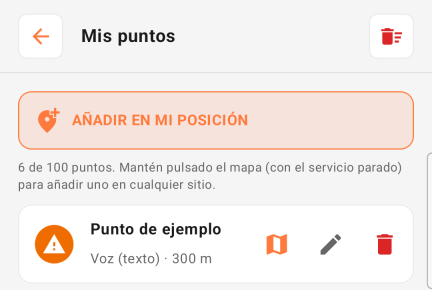
En la lista verás cada punto con su icono, su nombre, el tipo de aviso (Sonido o Voz (texto)), la distancia de aviso y, si el GPS lo sabe, a cuánto está de ti. Si está inactivo o silenciado, también lo pone. En cada fila hay tres botones:
- Ver en el mapa: te lleva al mapa, centrado en el punto.
- Editar Punto Personalizado (lápiz): abre el formulario.
- Eliminar (papelera roja): borra ese punto, previa confirmación.
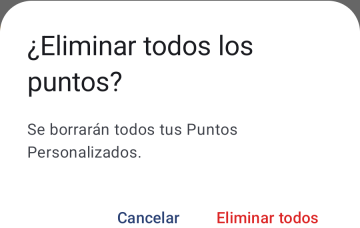
Arriba tienes Añadir en mi posición (crea un punto donde estás, solo con el servicio parado) y, a la derecha, el botón de la papelera con rayitas, Eliminar todos, que borra todos tus puntos tras preguntarte.
Proponer como radar. Si uno de tus puntos es en realidad un radar que no está en nuestra base de datos, el botón del sobre envía ese punto al equipo de ROBSER como sugerencia. Se abre una ventana donde puedes añadir un comentario y pulsar Enviar. Es lo único de esta función que envía datos, y solo si tú lo pulsas.
3.10.10 Ocultar o silenciar todos tus puntos
En Configurar Alertas, la fila Puntos Personalizados funciona igual que las de las categorías de radar:
- El ojo decide si ves tus puntos en el mapa (y en Android Auto).
- La campana decide si te avisan. Si la apagas, siguen en el mapa pero no suenan.
Si apagas el ojo, tus puntos dejan de verse en el mapa.
3.10.11 Copia de seguridad, cuenta y cambio de teléfono
- Exportar e importar la configuración: tus puntos (con sus fotos) se guardan en la copia de la configuración (el botón de arriba a la derecha en Configuración). Al importar una copia, tus puntos actuales se reemplazan por los de la copia, no se suman. Justo después puedes pulsar Deshacer para volver atrás. La APP no deja importar con el servicio de alertas iniciado.
- Cerrar sesión: borra todos tus puntos y sus fotos del teléfono. Si vas a cerrar sesión o cambiar de teléfono y quieres conservarlos, exporta antes la configuración.
- Tu cuenta pasa a Básico Free (por ejemplo, porque termina tu suscripción): tus puntos se conservan, pero no se ven ni avisan. Si vuelves a Premium, los recuperas.
- Cambias de teléfono: los puntos solo se guardan en el teléfono. Para llevarlos al nuevo, usa exportar e importar la configuración.
3.10.12 Dónde más aparecen
Los puntos se están preparando para verse y avisar también fuera de la pantalla del mapa del móvil. Son partes nuevas que seguimos probando, así que pueden variar de una versión a otra:
- Android Auto: aparecen en la lista del mapa y avisan con su icono y su nombre (ver el capítulo de Android Auto).
- Modo PureDrive (HUD): el aviso muestra el icono de tu punto.
- Reloj con Wear OS: el aviso puede llegar también al reloj, con el icono del punto.
- Android Automotive: no está disponible.
3.10.13 Si algo no sale como esperas
- No me abre el formulario al mantener pulsado el mapa: comprueba que el servicio de alertas está parado, que tu cuenta es Premium o Premium SKYGUARD y que no tienes ya 100 puntos.
- Me dice «Los Puntos Personalizados son una función Premium»: tu cuenta es Básico Free. Mira la comparativa de versiones.
- Me dice «Ponle un nombre al punto»: el nombre no puede estar vacío.
- Me dice «Ya tienes el máximo de 100 puntos»: borra alguno desde Mis puntos para poder añadir otro.
- No veo mis puntos en el mapa: mira que el ojo de Puntos Personalizados esté encendido en Configurar Alertas y que tu cuenta no haya pasado a Free.
- Un punto no suena: comprueba que tiene la campana encendida en Configurar Alertas, que el punto no está silenciado ni inactivo, que el volumen del móvil está alto y que has entrado en su distancia desde el lado indicado. Recuerda que solo suena una vez por sesión y sentido.
- La foto no se carga: solo se admiten fotos en JPEG o PNG; las de otros formatos (por ejemplo, HEIC) se rechazan.
- Quiero que suene otra vez en la misma sesión: para el servicio de alertas y vuelve a iniciarlo.
Si el problema continúa, escríbenos desde el canal de Telegram.
3.11 Perfil de usuario
En el Perfil de usuario están los datos de tu cuenta, los radares que tienes guardados en el teléfono y tus informes de rutas. Para abrirlo:
- Abre el menú: toca las tres rayas de arriba a la izquierda.
- Toca el icono de usuario, arriba a la derecha, junto a tu nombre.
- Se abre la pantalla Perfil de usuario. Para volver, toca la flecha ← de arriba a la izquierda.
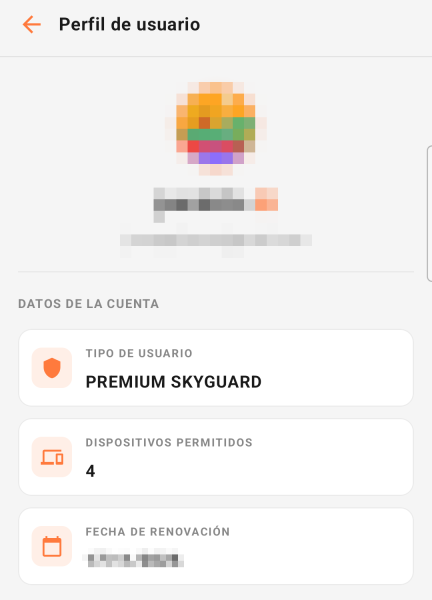
3.11.1 Datos de la cuenta
- Tipo de usuario: tu nivel. Puede decir USUARIO FREE, PREMIUM o PREMIUM SKYGUARD. Si acabas de pagar y todavía pone USUARIO FREE, mira la resolución de problemas.
- Dispositivos permitidos: cuántos teléfonos pueden usar tu cuenta. Con Premium son 3 y con Premium SKYGUARD son 4.
- Fecha de renovación: cuándo se renueva tu suscripción. Solo aparece si tienes un plan de pago.
3.11.2 Base de datos y alertas
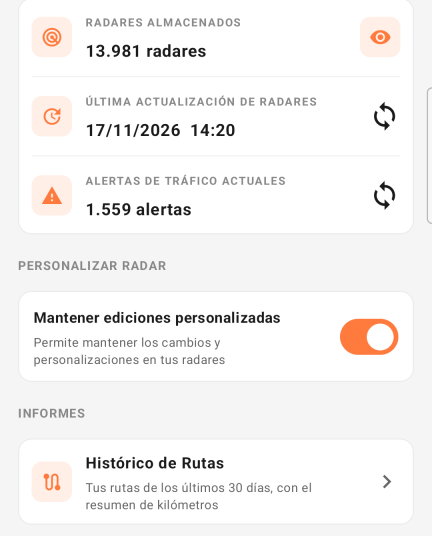
Aquí ves los radares que tienes guardados en el teléfono y las alertas de tráfico del momento:
- Radares almacenados: cuántos radares tienes en el teléfono. El botón del ojo (Visualizar) te enseña el desglose.
- Última actualización de radares: cuándo se actualizó la lista por última vez. El botón de flechas circulares, Actualizar radares, descarga la lista más reciente. Necesitas conexión a Internet.
- Alertas de tráfico actuales: cuántas incidencias hay ahora. El botón de flechas, Actualizar alertas, las vuelve a pedir.
Actualiza los radares y las alertas con el coche parado. Si la lista ya está al día, verás el mensaje Todo al día. Si no hay conexión, verás Sin conexión, y lo que tienes que hacer es comprobar tu Internet y volver a intentarlo.
3.11.3 Mantener tus cambios en los radares
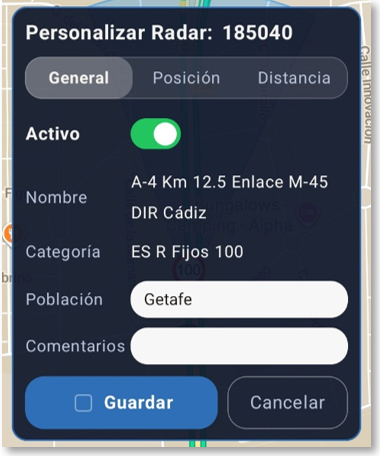
El interruptor Mantener ediciones personalizadas hace que la app conserve los cambios que hayas hecho en tus radares (por ejemplo, un radar que has personalizado, como se explica en el apartado 3.2.2) cuando se actualiza la base de datos. Déjalo encendido si no quieres perder esos cambios. Si lo apagas, la actualización no los conserva.
3.11.4 Informes
Si tu cuenta es Premium o Premium SKYGUARD, verás el grupo Informes con el Histórico de Rutas, donde repasas tus trayectos. Lo explicamos en el apartado 3.9.
3.11.5 Cerrar sesión y darte de baja
- Cerrar sesión: sale de tu cuenta en este teléfono. Para volver a usar tu cuenta, tendrás que iniciar sesión otra vez.
- Eliminar mi cuenta y mis datos personales: al tocar este texto, se abre en el navegador la página de baja de ROBSER.es. Úsala solo si quieres dar de baja tu cuenta.