
Resolución de problemas
Este capítulo reúne soluciones a situaciones habituales al usar Radares ROBSER. Cada caso explica el síntoma y los pasos para resolverlo.
Los avisos de voz suenan robóticos o poco naturales
Los avisos hablados de la APP dependen del motor de texto a voz (TTS, Text-to-Speech) de tu teléfono Android. Si la voz suena metálica, demasiado rápida o cuesta entenderla, no hace falta cambiar nada en la APP: basta con instalar una voz de mejor calidad y ajustar su velocidad y tono en los ajustes del móvil.
1. Abre los ajustes de texto a voz
- Abre Ajustes del teléfono.
- Entra en Administración general › Idioma › Texto a voz.
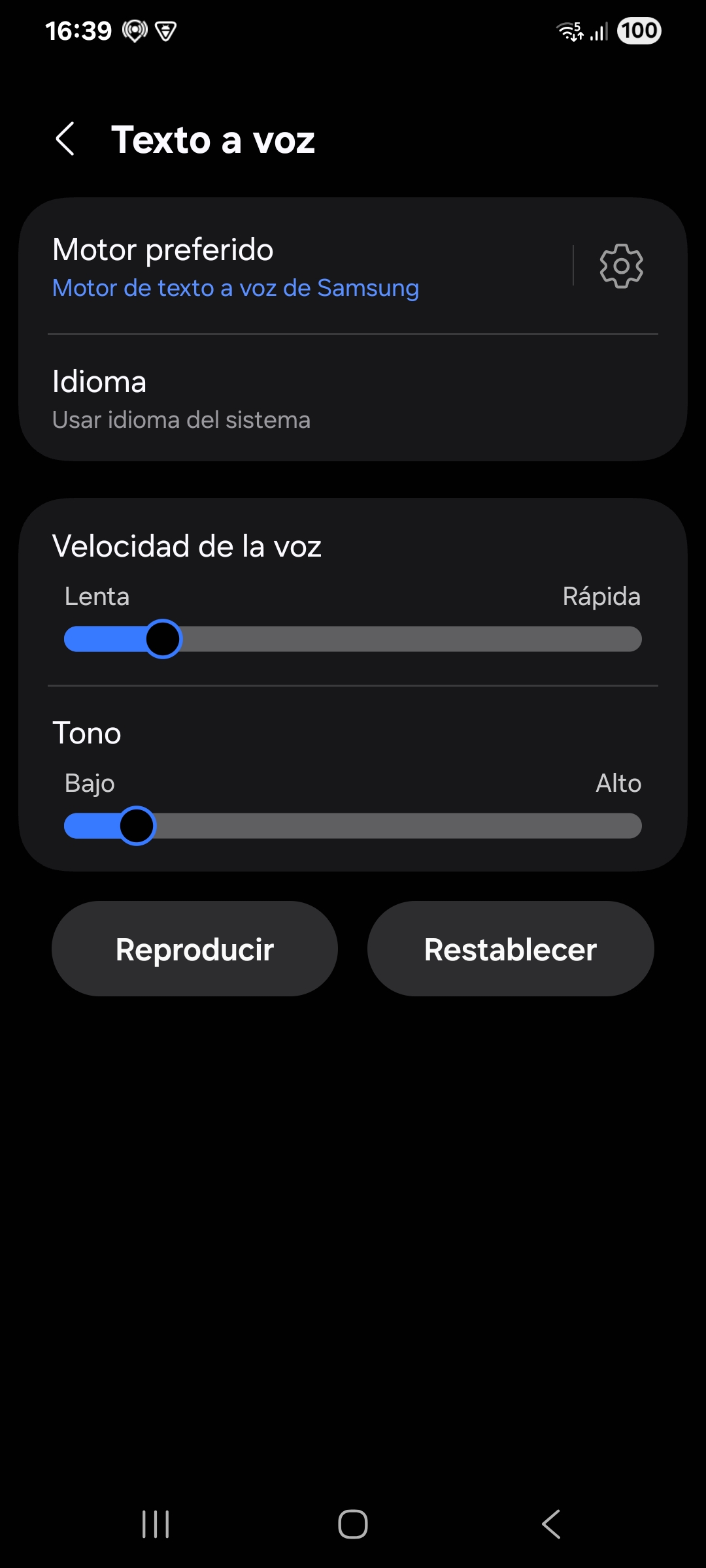
- En Motor preferido comprueba que está seleccionado el motor de tu teléfono (en este ejemplo, «Motor de texto a voz de Samsung»).
- En Idioma deja «Usar idioma del sistema» o elige español.
2. Instala las voces en español
Pulsa el icono del engranaje junto a «Motor preferido» para abrir los ajustes del motor (en este ejemplo, «Ajustes de Samsung TTS»). Verás la versión instalada y la lista de Idiomas y voces.
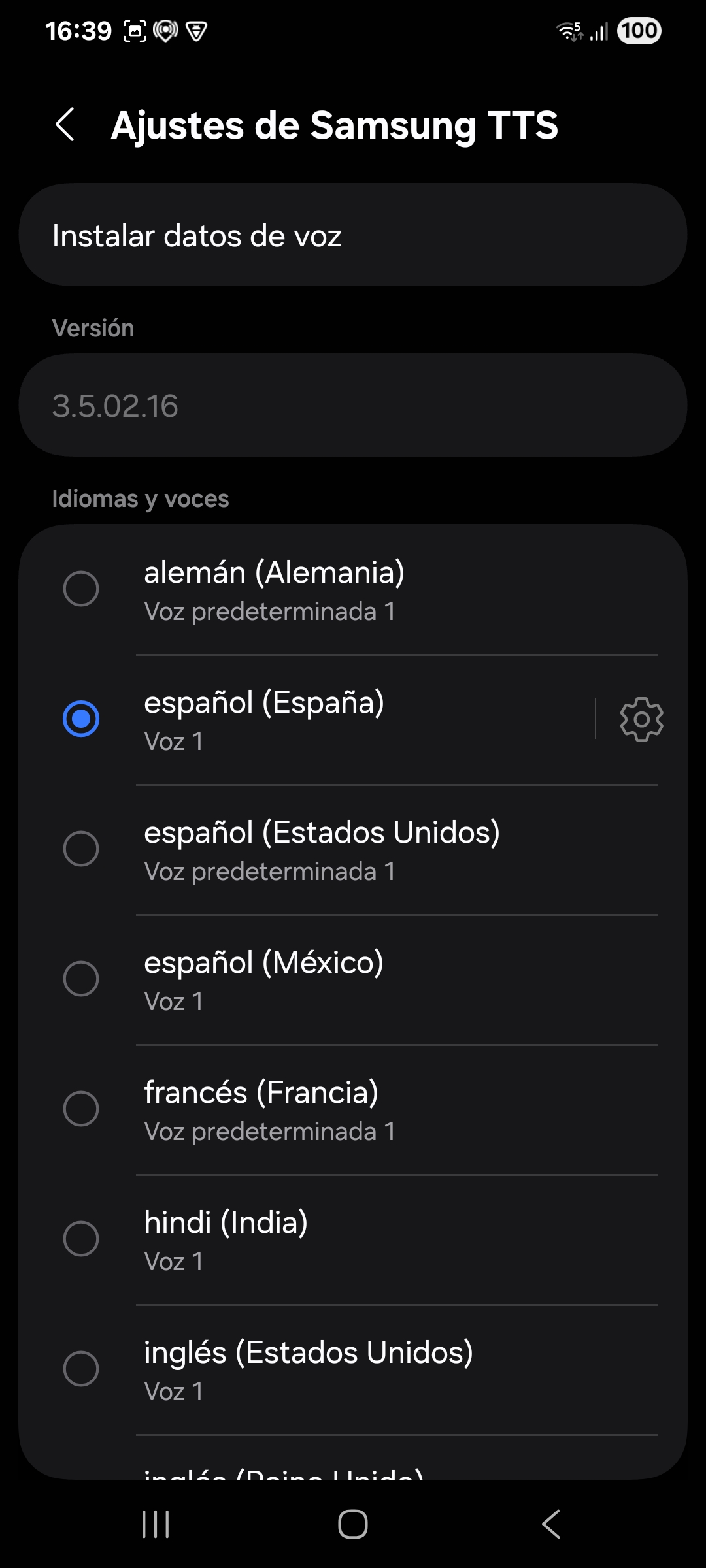
- Pulsa Instalar datos de voz.
- Busca español (España) y descarga con el botón de la flecha las voces disponibles (Voz 1 y Voz 2).
- Si junto a una voz aparece «Hay una versión nueva disponible», descárgala también para actualizarla. Las voces que ya están al día muestran «Versión más reciente».

3. Elige la voz
- Vuelve a la lista Idiomas y voces y selecciona español (España).
- Pulsa el engranaje de esa fila para ver las voces disponibles: Voz 1, Voz 2 y Voz predeterminada 1.
- Marca la que prefieras. Prueba cada una (ver el paso 5) y quédate con la que suene más natural y clara en el coche.

4. Ajusta velocidad y tono
En la pantalla Texto a voz hay dos controles deslizantes. Para conseguir un tono más humano, evita los extremos:
- Velocidad de la voz: una velocidad algo más lenta que la rápida suena más pausada y se entiende mejor con el ruido del vehículo. Una velocidad demasiado alta hace que la voz suene atropellada.
- Tono: manténlo cerca del valor medio o ligeramente bajo. Los tonos muy altos o muy bajos distorsionan la voz y la hacen sonar artificial.
5. Prueba el resultado
- Pulsa Reproducir para escuchar una muestra con los ajustes actuales.
- Cambia la voz, la velocidad o el tono hasta que el resultado te resulte natural.
- Si no te convence, pulsa Restablecer para volver a los valores originales y empezar de nuevo.
Si el problema continúa, consulta la configuración de la APP (canal de salida del audio y volumen de los avisos) o escríbenos desde el canal de Telegram.
Después de pagar, los radares salen como círculos naranjas
Acabas de pagar tu suscripción a Premium o Premium SKYGUARD, vuelves al mapa y los radares ya no tienen su dibujo de siempre: todos salen como círculos naranjas lisos. No es una avería ni hace falta que vuelvas a pagar. Se arregla cerrando la APP del todo y volviéndola a abrir.
Cómo reconocer el problema
- Pasa justo después de pagar una suscripción desde la APP, sin haberla cerrado entre medias.
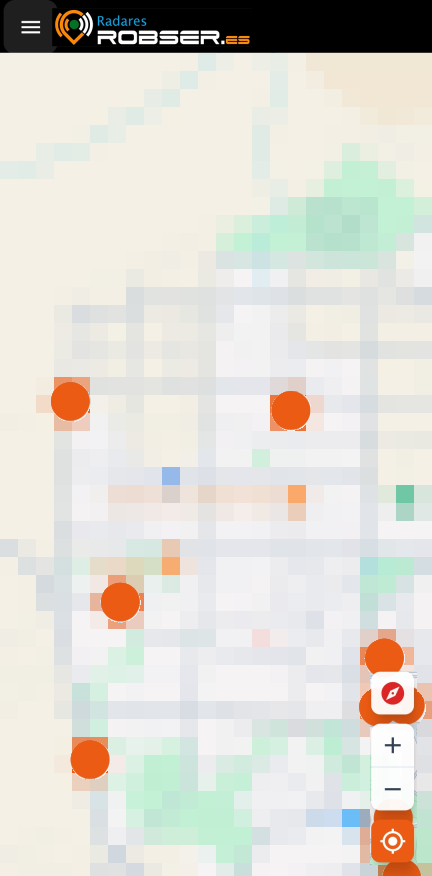
- En el mapa, los radares son círculos naranjas lisos, todos iguales, sin número y sin ningún dibujo dentro.
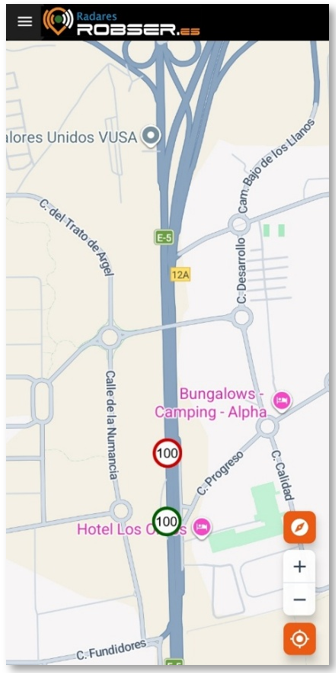
- Lo normal es que cada radar tenga su propio dibujo; por ejemplo, una señal redonda con el límite de velocidad (como «100»).
Por qué pasa
Cada vez que se abre, la APP comprueba qué plan tienes y prepara los dibujos de los radares de ese plan. Si pagas con la APP abierta, tu plan cambia, pero la APP todavía no ha cargado el plan nuevo: le llegan radares que aún no sabe dibujar y, mientras tanto, los marca con un círculo naranja liso.
Los círculos son tus radares, en su sitio; solo les falta el dibujo. Al cerrar la APP y volver a abrirla, carga tu plan nuevo desde el principio y cada radar recupera su dibujo.
Solución: cierra la APP del todo y vuelve a abrirla
Por tu seguridad, hazlo con el coche parado.
- Abre Radares ROBSER si no la tienes delante.
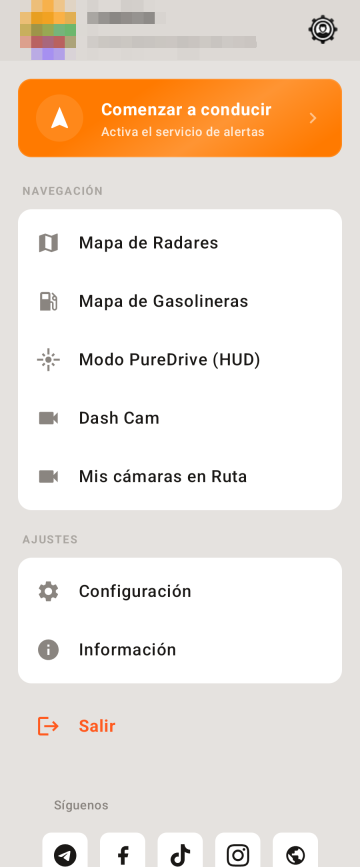
- Toca el botón del menú (las tres rayas, arriba a la izquierda).
- Baja hasta el final del menú y toca Salir (en rojo, con una flecha que sale de un recuadro).
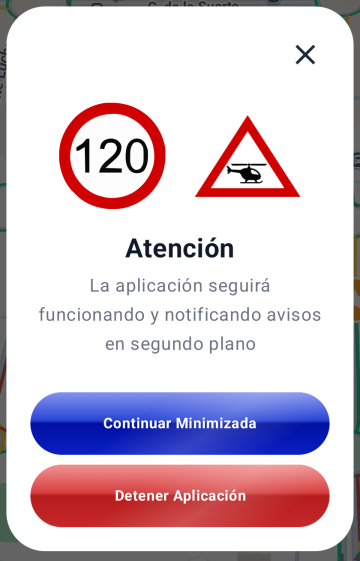
- Se abre la ventana Atención. Toca el botón rojo Detener Aplicación. No toques Continuar Minimizada: ese botón deja la APP funcionando por detrás y el problema seguiría.
- La APP se cierra y vuelves a la pantalla de inicio del teléfono. Si tenías la Dash Cam grabando, antes de cerrarse la APP termina el vídeo y te pregunta si quieres conservarlo (ver capítulo 5).
- Espera unos segundos.
- Abre otra vez Radares ROBSER tocando su icono, como haces siempre.
- Espera a que termine de cargar y aparezca el mapa. Ahora cada radar debe verse con su dibujo.
- Ir a la pantalla de inicio del teléfono con el botón de inicio: la APP sigue abierta por detrás.
- Pulsar Atrás varias veces: en Radares ROBSER no la cierra, la deja funcionando en segundo plano (ver 3.3.2 Funcionamiento en segundo plano).
- Quitarla de la lista de aplicaciones recientes (deslizándola fuera de la pantalla): la ventana desaparece, pero la APP puede seguir funcionando por detrás.
- Tocar Continuar Minimizada en la ventana Atención.
- Tocar Detener servicio en la notificación de la APP: solo para los avisos; la APP sigue abierta.
Si quieres comprobar que la APP ya tiene tu plan nuevo, abre el menú y toca el icono de usuario (arriba a la derecha, junto a tu nombre). En el Perfil de usuario, el Tipo de usuario debe decir PREMIUM o PREMIUM SKYGUARD, según lo que hayas pagado (ver 1.3.3 Datos de tu cuenta).
Si al volver a abrirla sigue igual
Prueba estos pasos en orden y mira el mapa después de cada uno:
- Repite el cierre con Salir › Detener Aplicación. Es fácil cerrar la APP con otro botón que no la cierra del todo (mira el recuadro de arriba).
- Comprueba que tienes Internet (datos móviles o Wi-Fi) al abrir la APP. Al arrancar, la APP comprueba tu plan y descarga los datos de sus radares. Si en la pantalla de carga ves Aviso: Sin conexión a internet, busca un sitio con cobertura o conéctate a una Wi-Fi y vuelve a cerrarla y abrirla.
- Mira tu plan en el Perfil (como se explica justo encima). Si todavía pone USUARIO FREE, tu plan nuevo aún no ha llegado a tu cuenta. Comprueba que te ha llegado el correo de Google Play con la confirmación del pago y que la suscripción aparece en Google Play › Pagos y suscripciones. Si está, espera unos minutos y vuelve a cerrar y abrir la APP. No vuelvas a pagar.
- Fuerza la detención desde los ajustes del teléfono, por si la APP no se hubiera cerrado del todo: abre Ajustes del teléfono › Aplicaciones › Radares ROBSER, toca Forzar detención y confirma con Aceptar. Después ábrela de nuevo tocando su icono: hasta que la abras, no te avisará. Los nombres de estos menús pueden cambiar un poco según la marca del teléfono.
- Reinicia el teléfono (apágalo y vuelve a encenderlo) y abre la APP.
- Si nada de esto funciona, escríbenos desde el canal de Telegram. Cuéntanos qué plan has pagado y el modelo de tu teléfono. No compartas nunca los datos de tu tarjeta ni tu contraseña.