
Capítulo 2: Configuración
En este capítulo te explicamos, una a una, todas las opciones de la APP para que la adaptes a tu forma de conducir: el idioma, cuándo se pone en marcha sola, cómo se ve el mapa, cuándo y cómo te avisa, por dónde suena y de qué radares quieres enterarte.
Los cambios se guardan solos en cuanto tocas una opción: no hace falta pulsar ningún botón de guardar (la única excepción es la pantalla Dispositivos de Confianza, apartado 2.1.3).
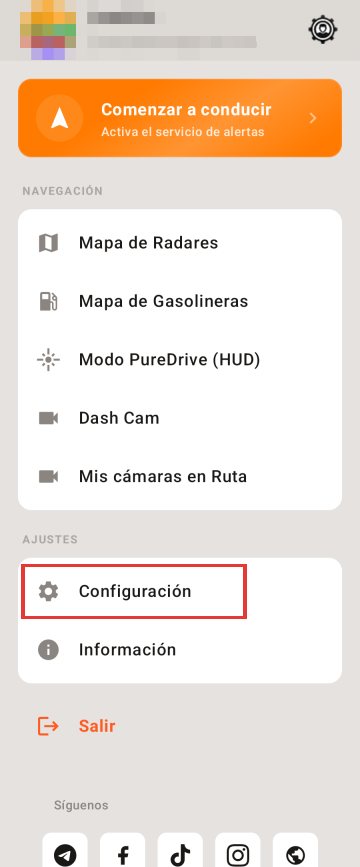
Para entrar en la configuración:
- En el mapa, pulsa el botón de Menú (las tres rayas de arriba a la izquierda).
- En el grupo AJUSTES, pulsa Configuración.
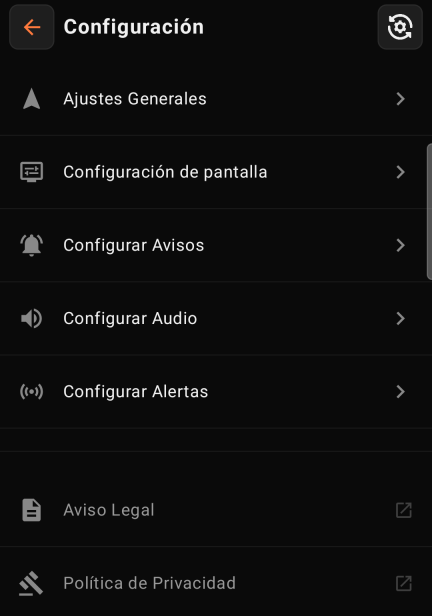
Verás la pantalla Configuración con cinco apartados:
- Ajustes Generales: idioma, permisos, arranque automático, informes de rutas, actualización de radares, túneles y reloj (apartado 2.1).
- Configuración de pantalla: cómo se ve el mapa, tu vehículo, el velocímetro, el widget y el modo PureDrive (apartado 2.2).
- Configurar Avisos: cuándo y cómo te avisa la voz, a qué distancia, los helicópteros Pegasus, el exceso de velocidad y el aviso al pasar el radar (apartado 2.3).
- Configurar Audio: el volumen, por dónde suenan los avisos y ayudas para coches y autorradios (apartado 2.4).
- Configurar Alertas: qué radares e incidencias quieres ver en el mapa y de cuáles quieres que te avise (apartado 2.5).
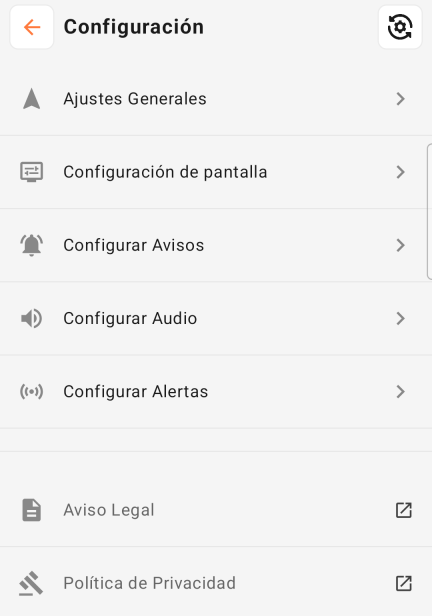
Debajo están Aviso Legal y Política de Privacidad, que abren esas páginas de la web de ROBSER en el navegador. Al final de la pantalla verás la línea Versión APP con la versión que tienes instalada: si nos pides ayuda, dinos ese número.
El botón de arriba a la derecha (un engranaje con dos flechas) sirve para guardar una copia de toda tu configuración o para recuperarla. Te lo explicamos en el apartado 2.6.
2.1 Ajustes generales
En la pantalla Configuración, pulsa Ajustes Generales. Tiene seis grupos: IDIOMA, SEGURIDAD Y DISPOSITIVO, AUTOARRANQUE, TRAYECTOS Y ACTUALIZACIONES, TÚNELES y RELOJ. Desliza el dedo hacia arriba para verlos todos.
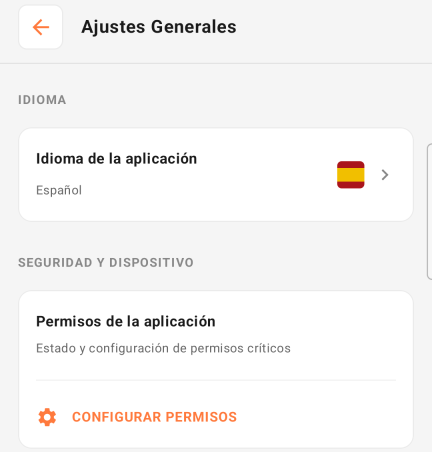
2.1.1 Idioma
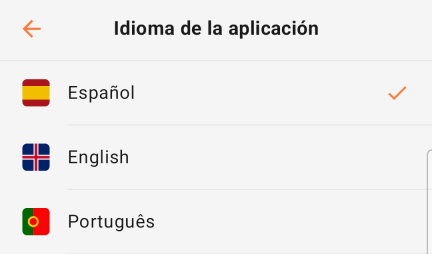
La APP está en español, inglés y portugués. Para cambiar el idioma:
- En Ajustes Generales, grupo IDIOMA, pulsa Idioma de la aplicación.
- Pulsa el idioma que quieras: Español, English o Português. El que tienes ahora lleva una marca ✓.
La APP se recarga y las pantallas y los avisos pasan al idioma nuevo. Si la voz de los avisos que tenías elegida es de otro idioma, la APP la cambia por una del idioma nuevo (por ejemplo, al elegir Português pasa a Nassif). Puedes elegir otra en Voz de avisos (apartado 2.3.4).
2.1.2 Permisos
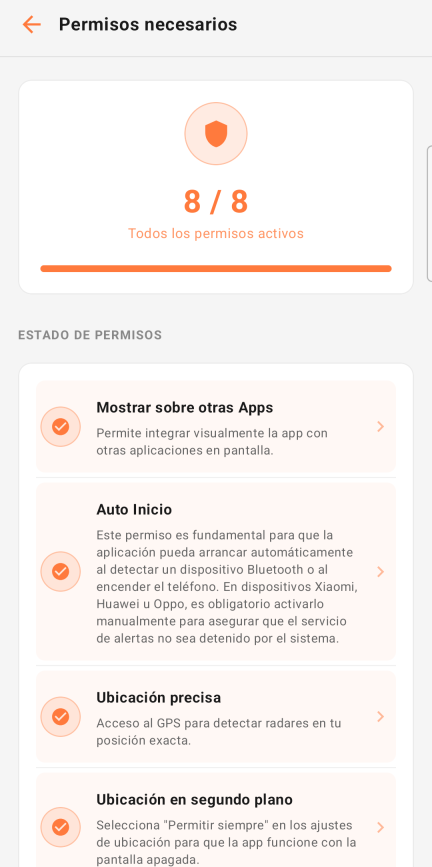
La APP necesita algunos permisos del teléfono para avisarte bien, también con la pantalla apagada. Aquí puedes comprobar si los tiene todos y activar los que falten:
- En Ajustes Generales, grupo SEGURIDAD Y DISPOSITIVO, pulsa CONFIGURAR PERMISOS.
- Se abre la pantalla Permisos necesarios. Arriba verás cuántos tienes activos: si están todos, pone 8 / 8 y «Todos los permisos activos».
- Si a alguno le falta la marca de activado, pulsa sobre él. Se abre la pantalla de ajustes del teléfono donde se concede ese permiso.
- Actívalo y vuelve a la APP con el botón Atrás del teléfono. El contador se actualiza solo.
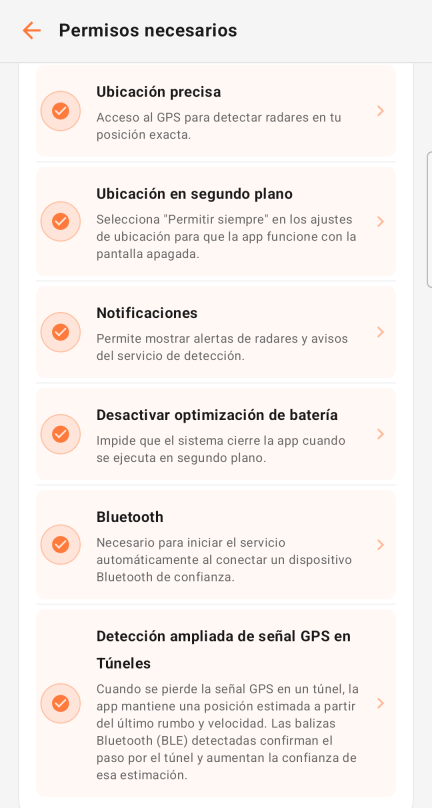
Estos son los ocho permisos y para qué sirve cada uno:
- Mostrar sobre otras Apps: deja que la APP muestre su ventana flotante (el widget) encima de otras aplicaciones.
- Auto Inicio: permite que la APP arranque sola, por ejemplo al conectar el Bluetooth del coche o al encender el teléfono. En los teléfonos Xiaomi, Huawei u Oppo hay que activarlo a mano.
- Ubicación precisa: el GPS, para saber dónde estás y qué radares tienes delante.
- Ubicación en segundo plano: elige Permitir siempre para que la APP siga avisando con la pantalla apagada o mientras usas otra aplicación.
- Notificaciones: para enseñarte los avisos de radar y los mensajes del servicio de alertas.
- Desactivar optimización de batería: evita que el teléfono cierre la APP para ahorrar batería mientras te está avisando (ver optimización de batería).
- Bluetooth: necesario para que la APP arranque sola al conectar un dispositivo Bluetooth de confianza (apartado 2.1.3).
- Detección ampliada de señal GPS en Túneles: deja que la APP siga calculando por dónde vas dentro de los túneles (apartado 2.1.6).
Estos mismos permisos te los pidió la APP la primera vez que la abriste (apartado 1.2).
2.1.3 Inicio automático por Bluetooth
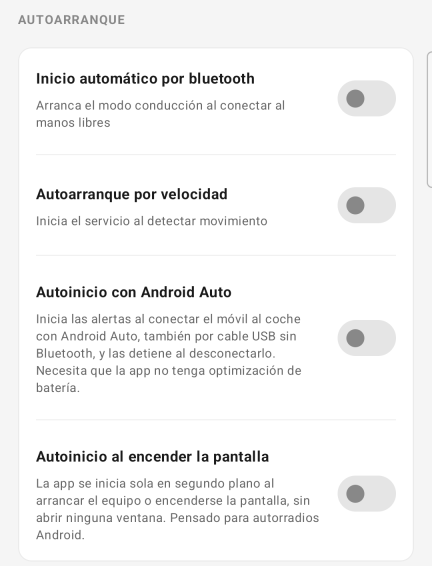
En el grupo AUTOARRANQUE tienes cuatro formas de que la APP inicie sola el servicio de alertas, sin que tengas que tocar el móvil:
- Inicio automático por bluetooth: al conectar el móvil al manos libres o al equipo de música del coche (este apartado).
- Autoarranque por velocidad: cuando empiezas a moverte (apartado 2.1.4).
- Autoinicio con Android Auto: al conectar el móvil al coche con Android Auto (apartado 2.1.4).
- Autoinicio al encender la pantalla: pensado para autorradios Android (apartado 2.1.4).
Las tres primeras son para Premium y Premium SKYGUARD; con Básico Free salen en gris. La cuarta está en todos los niveles.
Para que la APP se ponga en marcha al conectar el Bluetooth de tu coche:
- Empareja antes el móvil con el coche desde los ajustes de Bluetooth del teléfono, como harías para hablar por el manos libres.
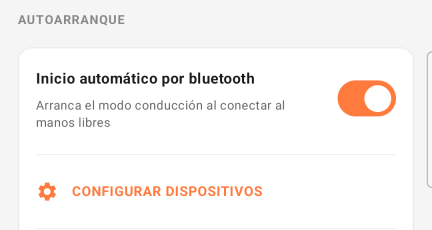
- En Ajustes Generales, grupo AUTOARRANQUE, enciende Inicio automático por bluetooth. Si el teléfono te pide permiso para los dispositivos cercanos, pulsa Permitir.
- Debajo aparece CONFIGURAR DISPOSITIVOS. Púlsalo.
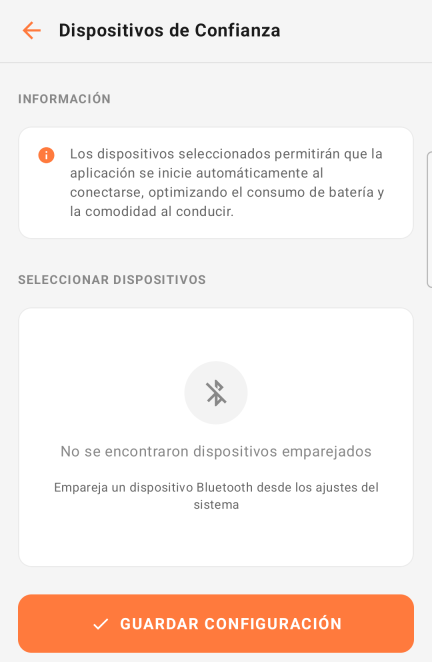
- En la pantalla Dispositivos de Confianza, bajo SELECCIONAR DISPOSITIVOS, marca la casilla del equipo de tu coche. Sale con el mismo nombre que tiene en el Bluetooth del teléfono.
- Pulsa GUARDAR CONFIGURACIÓN.
A partir de ahora, cuando el móvil se conecte por Bluetooth a ese equipo, el servicio de alertas se iniciará solo.
Al desconectarse el coche, la APP se cierra a los 60 segundos
Si es el Bluetooth del coche el que ha puesto en marcha los avisos, también se encarga de pararlos cuando terminas el viaje:
- Apagas el coche (o te alejas de él con el móvil) y el teléfono pierde la conexión Bluetooth con el coche.
- La APP espera 60 segundos, por si es un corte de un momento. Si el coche se vuelve a conectar en ese tiempo (por ejemplo, porque has parado el motor un instante), no pasa nada: los avisos siguen.
- Si pasado ese minuto el coche no se ha vuelto a conectar, la APP detiene los avisos y se cierra del todo, aunque la tengas abierta en la pantalla. Si tienes encendido Informes de Rutas, antes de cerrarse guarda la ruta (apartado 3.9).
Conviene saber también:
- La cuenta atrás solo empieza cuando se corta todo. El coche suele conectarse al móvil de varias formas a la vez: la música, las llamadas del manos libres y la propia conexión Bluetooth. Mientras siga alguna de ellas con cualquiera de tus dispositivos de confianza, la cuenta atrás no empieza. Por ejemplo, si se corta la música pero el manos libres sigue conectado, la APP sigue avisando.
- Si encendiste los avisos tú, a mano. Si los iniciaste con el botón y el móvil no estaba conectado a ninguno de tus dispositivos de confianza, perder el Bluetooth no hace nada: los avisos siguen hasta que los pares tú. Pero si después el móvil se conecta al coche, el Bluetooth pasa a encargarse de ellos y se cierran como se explica arriba.
- Con Android Auto conectado no se cierra. Si el móvil sigue conectado al coche por Android Auto (por ejemplo, por cable USB), la APP no se cierra aunque se pierda el Bluetooth. Lo vuelve a comprobar cada minuto y se cierra como mucho 60 segundos después de que desconectes Android Auto.
- Si la Dash Cam está grabando, al cerrarse así la APP no te pregunta si quieres conservar el vídeo: lo grabado en ese viaje se borra, salvo los trozos guardados por un golpe o con candado (capítulo 5).
- Todo esto solo pasa con Inicio automático por bluetooth encendido y una cuenta Premium o Premium SKYGUARD.
2.1.4 Autoarranque por velocidad, con Android Auto y al encender la pantalla
Autoarranque por velocidad
Para Premium y Premium SKYGUARD. El servicio de alertas se inicia solo cuando empiezas a circular:
- Enciende Autoarranque por velocidad.
- Debajo aparece Velocidad de inicio. Mueve el punto de la barra para elegir a qué velocidad se pone en marcha: de 30 a 70 km/h, de 10 en 10.
Mientras espera, verás en las notificaciones del teléfono «Monitor de velocidad activo» y «Esperando velocidad de» con la velocidad que hayas elegido. En cuanto la superas, el servicio de alertas se inicia.
Autoinicio con Android Auto
Para Premium y Premium SKYGUARD. Enciéndelo si conectas el móvil al coche con Android Auto, también si lo haces por cable USB y sin Bluetooth. Las alertas se inician al conectar el móvil y se detienen al desconectarlo (la APP espera un minuto por si el cable se ha soltado un momento).
Para que funcione, la APP no puede tener la optimización de batería activada. Si la tiene, al encender el interruptor se abre la ficha de la APP en los ajustes del teléfono: entra en el apartado de Batería, elige la opción sin restricciones (en muchos teléfonos se llama Sin restricciones) y vuelve a la APP. Más sobre Android Auto en el capítulo 6.
Autoinicio al encender la pantalla
Para todos los niveles. Está pensado para autorradios Android (pantallas del coche que llevan Android dentro), donde nadie va a abrir la APP a mano. Con esta opción encendida, la APP inicia el servicio de alertas en segundo plano al arrancar el equipo o al encenderse la pantalla, sin abrir ninguna ventana, así que tu navegador o tu radio siguen a la vista.
2.1.5 Trayectos y actualizaciones
En el grupo TRAYECTOS Y ACTUALIZACIONES hay dos opciones: Informes de Rutas y Actualización automática. Las dos son para usuarios Premium y Premium SKYGUARD. Con Básico Free salen apagadas, con el texto «Disponible para usuarios Premium».
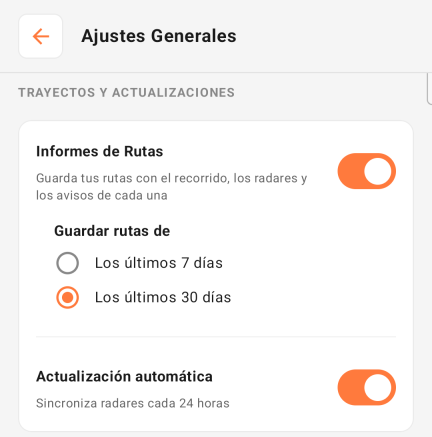
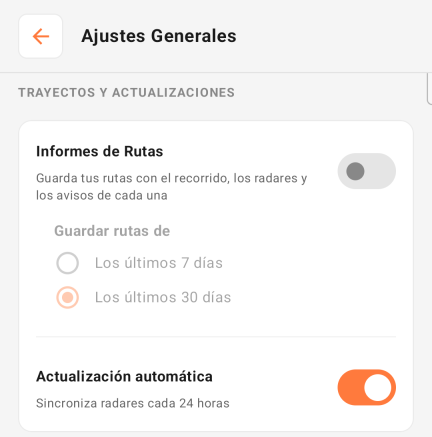
Informes de Rutas: si lo enciendes, la APP guarda cada trayecto que hagas con el servicio de alertas iniciado: el recorrido en el mapa, los radares y los avisos de cada uno. Viene apagado de serie.
Justo debajo está Guardar rutas de, donde eliges cuánto tiempo se guardan tus rutas:
- Los últimos 7 días
- Los últimos 30 días (la opción de serie)
Esta opción siempre se ve, pero solo la puedes cambiar con Informes de Rutas encendido. Con el interruptor apagado aparece en gris.
Las rutas guardadas no se consultan en esta pantalla, sino en tu perfil: Perfil de usuario › Informes › Histórico de Rutas. Te lo explicamos paso a paso en el apartado 3.9, Informes de Rutas.
Actualización automática: la APP descarga cada 24 horas la base de datos de radares más reciente. Te recomendamos dejarla encendida para que los avisos estén siempre al día.
Cuando la APP actualiza los radares, te lo dice con una notificación: «RadaresRobser tiene novedades», con el texto «Base de datos actualizada con» y el número de radares.
2.1.6 Túneles
Dentro de un túnel el GPS deja de funcionar. Para que sigas recibiendo avisos, la APP puede seguir calculando por dónde vas. Las dos opciones de este grupo son para Premium y Premium SKYGUARD:
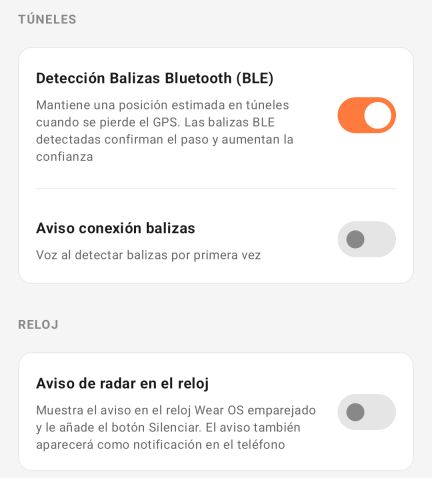
- Detección Balizas Bluetooth (BLE): cuando se pierde el GPS en un túnel, la APP calcula tu posición con la dirección y la velocidad que llevabas. Si el túnel tiene balizas Bluetooth (pequeños emisores que hay en algunos túneles), la APP las detecta y así sabe mejor por dónde vas.
- Aviso conexión balizas: una voz te avisa la primera vez que la APP detecta balizas. Solo se puede encender si Detección Balizas Bluetooth (BLE) está encendido.
Para detectar las balizas, el Bluetooth del teléfono tiene que estar encendido y la APP necesita el permiso Detección ampliada de señal GPS en Túneles (apartado 2.1.2).
2.1.7 Reloj
Si llevas un reloj inteligente con Wear OS emparejado con el teléfono, enciende Aviso de radar en el reloj. Cuando la APP te avise de un radar, el aviso aparecerá también en el reloj, con el botón Silenciar. El aviso sale además como notificación en el teléfono.
2.2 Configuración de pantalla
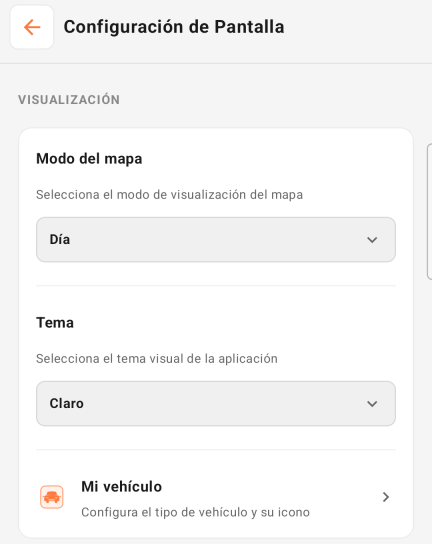
En la pantalla Configuración, pulsa Configuración de pantalla. En Configuración de Pantalla eliges cómo se ve la APP. Tiene cuatro grupos: VISUALIZACIÓN, CAPAS Y DATOS, SISTEMA y MODO PUREDRIVE (HUD).
2.2.1 Visualización
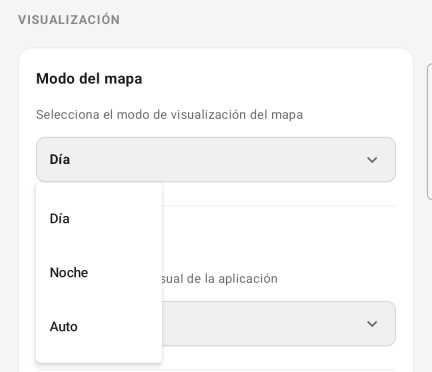
Modo del mapa: pulsa la casilla para elegir cómo se ve el mapa:
- Día: mapa claro siempre.
- Noche: mapa oscuro siempre, que deslumbra menos de noche.
- Auto (el de serie): la APP cambia sola entre día y noche según la luz que mide el sensor de luz del teléfono. Espera unos segundos antes de cambiar, para que el mapa no parpadee al pasar bajo un puente o por un túnel corto. Si tu teléfono no tiene sensor de luz, sigue el modo claro u oscuro del propio teléfono.
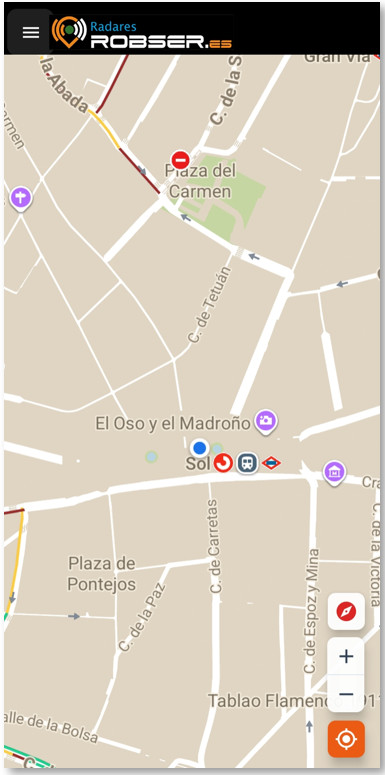
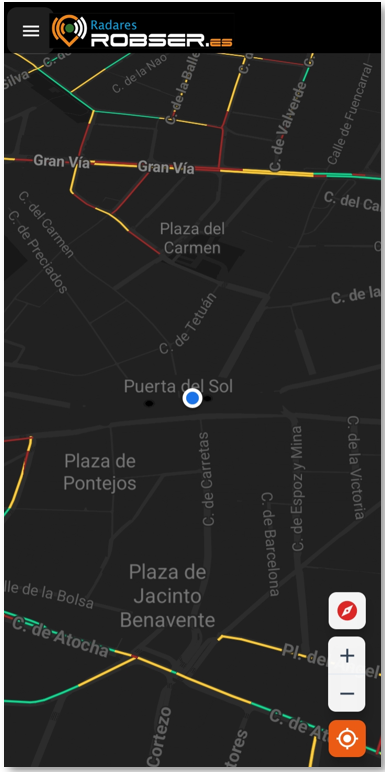
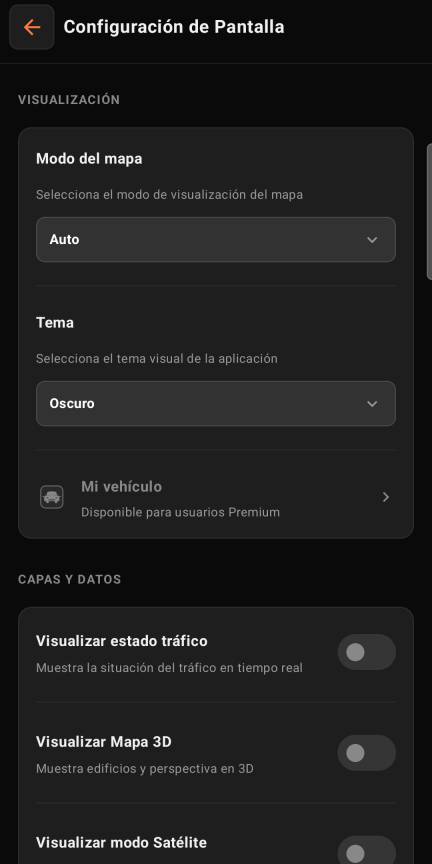
Tema: elige Oscuro o Claro para los menús y las pantallas de la APP. No cambia el mapa: para eso está el Modo del mapa. Las capturas de este manual están hechas con el tema claro.
2.2.2 Mi vehículo (tipo e icono)
Para Premium y Premium SKYGUARD. Aquí eliges tu tipo de vehículo y el icono con el que se ve tu posición en el mapa:
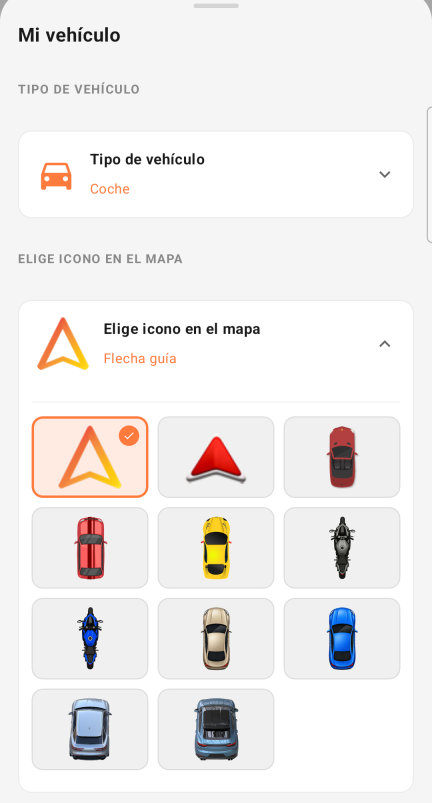
- En el grupo VISUALIZACIÓN, pulsa Mi vehículo. Se abre una ventana desde abajo.
- En Tipo de vehículo, pulsa la casilla y elige Coche, Coche eléctrico, Camión o Moto.
- En Elige icono en el mapa, pulsa la casilla para ver los iconos y toca el que quieras. El elegido se marca con un ✓.
- Cierra la ventana deslizándola hacia abajo o tocando fuera de ella.
Hay 11 iconos: Flecha guía, Flecha roja 3D, Deportivo rojo, Deportivo racing, Deportivo amarillo, Moto deportiva, Moto deportiva azul, Sedán dorado, Sedán azul, SUV gris y SUV azul. Después, en la fila Mi vehículo verás el tipo y el icono que has elegido.
Con Básico Free, la fila sale en gris con «Disponible para usuarios Premium» y, al tocarla, se abre la ventana Servicio Premium.
2.2.3 Capas y datos
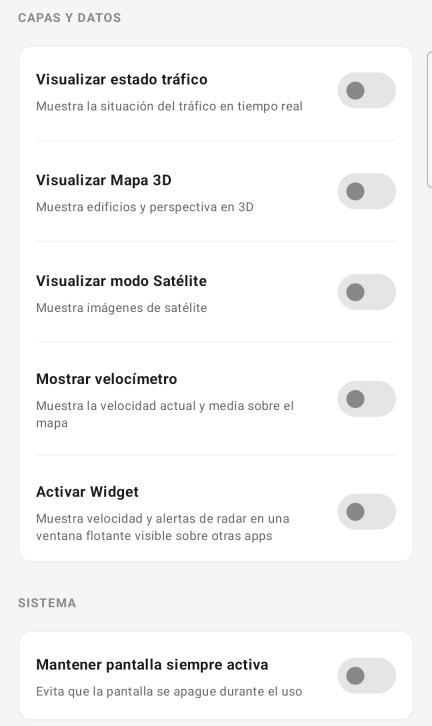
En el grupo CAPAS Y DATOS eliges qué se ve encima del mapa:
- Visualizar estado tráfico: pinta las calles y carreteras con colores según cómo esté el tráfico en ese momento.
- Visualizar Mapa 3D: muestra el mapa en perspectiva, con los edificios en relieve donde los haya.
- Visualizar modo Satélite: cambia el dibujo del mapa por fotos de satélite.
- Mostrar velocímetro: muestra sobre el mapa tu velocidad actual y tu velocidad media.
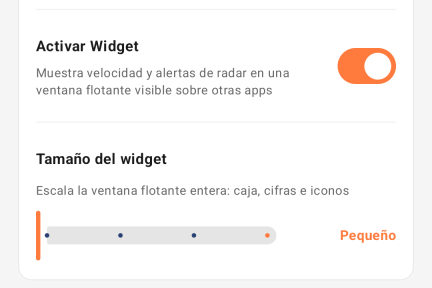
- Activar Widget (Premium y Premium SKYGUARD): muestra tu velocidad y los avisos de radar en una ventana flotante que se ve encima de otras aplicaciones, por ejemplo de tu navegador. Aparece cuando el servicio de alertas está iniciado. Más detalles en el apartado 3.7.2.
Al encender Activar Widget aparece debajo Tamaño del widget: mueve el punto de la barra para elegir Pequeño, Mediano, Grande o Extra grande. Si el widget está en pantalla, verás el cambio al momento.
2.2.4 Sistema
Mantener pantalla siempre activa: evita que la pantalla del móvil se apague mientras usas la APP. Gasta más batería, así que te recomendamos usarlo con el móvil cargando en el coche.
2.2.5 Modo PureDrive (HUD)
Aquí eliges cómo se ve el modo PureDrive, la pantalla especial para reflejar los datos en el parabrisas con un HUD. Está en los tres niveles:
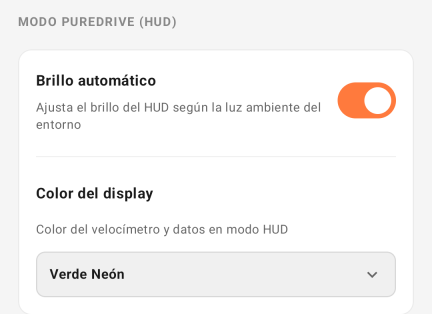
- Brillo automático: ajusta el brillo del HUD según la luz que haya alrededor.
- Brillo en pantalla: solo aparece si apagas el brillo automático. Mueve la barra para fijar tú el brillo, del 5 al 100 %.
- Color del display: el color del velocímetro y de los datos: Verde Neón, Cian o Blanco.
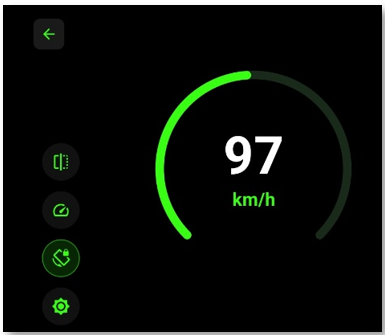
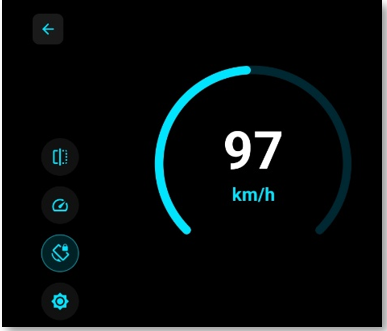
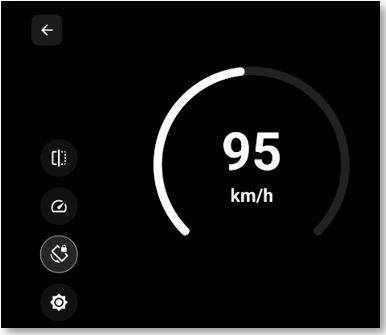
Cómo se usa este modo en ruta: capítulo 4.
2.3 Configuración de avisos
En la pantalla Configuración, pulsa Configurar Avisos. En Configuración de Avisos eliges cuándo y cómo te avisa la APP. Tiene seis grupos: ALERTAS POR VOZ, ALERTAS PEGASUS, VOZ DE AVISOS, OTROS AVISOS, ALERTAS POR EXCESO DE VELOCIDAD y AVISOS AL SUPERAR EL RADAR.
Los botones con un altavoz te dejan escuchar cómo sonará el aviso antes de salir.
2.3.1 Alertas por voz
Alertas por voz es el interruptor general de la voz. Si lo apagas, la APP no dice nada en voz alta: ni los avisos de radar, ni el aviso al pasar el radar, ni el de inicio y parada. Solo seguirá sonando el pitido por exceso de velocidad (apartado 2.3.6). Mientras esté apagado, las opciones que dependen de la voz se ven en gris.
Tipo de alerta por voz: elige cuándo salta el aviso de voz de un radar:
- Por distancia (metros): te avisa al llegar a una distancia fija del radar. Esa distancia la eliges para cada tipo de radar con CONFIGURAR DISTANCIAS (apartado 2.3.2).
- Por tiempo (segundos y velocidad) (Premium y Premium SKYGUARD): te avisa unos segundos antes de llegar al radar, según la velocidad a la que vas. Debajo eliges Segundos hasta el radar: 10s, 20s o 30s. Cuanto más rápido vas, antes te avisa: por ejemplo, a 120 km/h y con 20 segundos, el aviso salta a unos 670 metros del radar. Con este modo no se usan las distancias de CONFIGURAR DISTANCIAS.
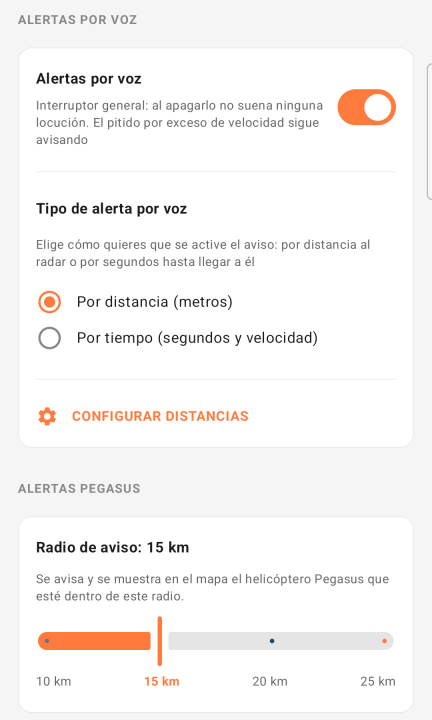
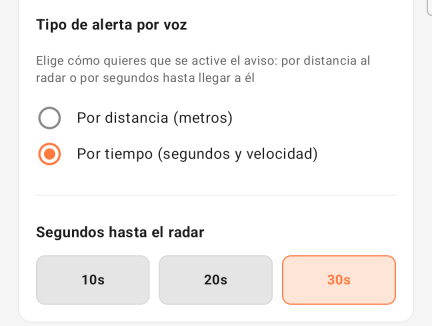
Con Básico Free, el aviso es siempre por distancia: al tocar Por tiempo se abre la ventana Servicio Premium.
2.3.2 Distancias de aviso
Con el aviso Por distancia puedes elegir a cuántos metros te avisa cada tipo de radar. Es para Premium y Premium SKYGUARD; con Básico Free, al tocar CONFIGURAR DISTANCIAS se abre la ventana Servicio Premium.
- En Configuración de Avisos, comprueba que está marcado Por distancia (metros) y pulsa CONFIGURAR DISTANCIAS.
- En Tipo de Radar, pulsa la casilla y elige el tipo; por ejemplo, Radares de Tramo.
- En Categoría Específica, elige la categoría concreta; por ejemplo, Radares Fijos Inicio Tramo. Debajo verás «Personalizando solo» y el nombre de la categoría.
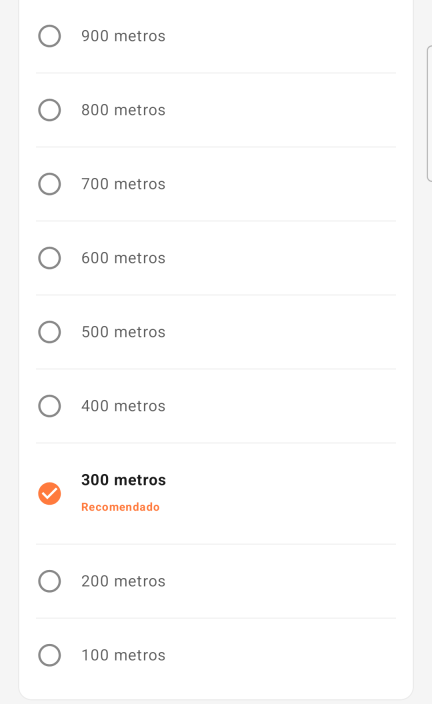
- Baja hasta DISTANCIA DE ALERTA. La distancia que tiene ahora sale marcada con ✓, y la recomendada para esa categoría lleva debajo la palabra Recomendado.
- Pulsa la distancia que quieras, de 100 a 1000 metros. Se guarda al momento.
- Repite con las demás categorías que quieras cambiar y vuelve atrás con la flecha.
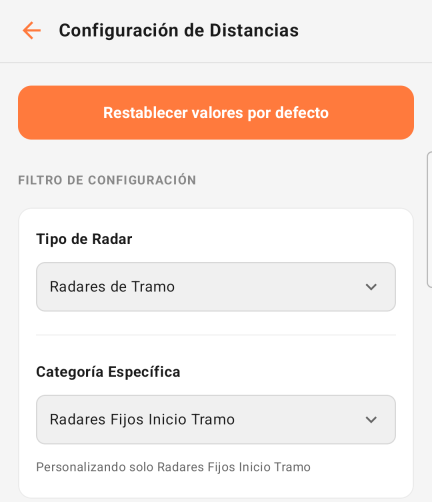
Los tipos de radar son, por ejemplo: Radares Fijos, Radares Camuflados, Radares de Semáforo, Radares de Tramo, Radares Láser, Radares de Túnel, Radares de Línea Continua, Puntos Negros y Radares en Stop. Cada tipo tiene sus categorías, y cada categoría guarda su propia distancia.
Restablecer valores por defecto (el botón de arriba) vuelve a poner las distancias de fábrica en todos los tipos de radar. Antes te pregunta con el aviso Restablecer distancias: pulsa Aceptar para hacerlo o Cancelar para dejarlo como está.
2.3.3 Alertas Pegasus
Solo para Premium SKYGUARD. Aquí eliges hasta qué distancia quieres enterarte de los helicópteros Pegasus de la DGT: la APP te avisa y te los muestra en el mapa cuando están dentro de ese radio.
- En el grupo ALERTAS PEGASUS, mira la línea Radio de aviso: te dice el radio que tienes ahora.
- Mueve el punto de la barra a 10, 15, 20 o 25 km.
De serie, el radio es de 20 km. Con un radio más grande te enteras antes, pero también te avisará de helicópteros que quizá no pasen por tu camino. Con uno más pequeño, solo de los que están cerca.
Con Premium o Básico Free, la barra sale en gris con el texto «Disponible con Premium SkyGuard.» y, al tocarla, se abre la ventana Servicio SkyGuard.
2.3.4 Voz de avisos
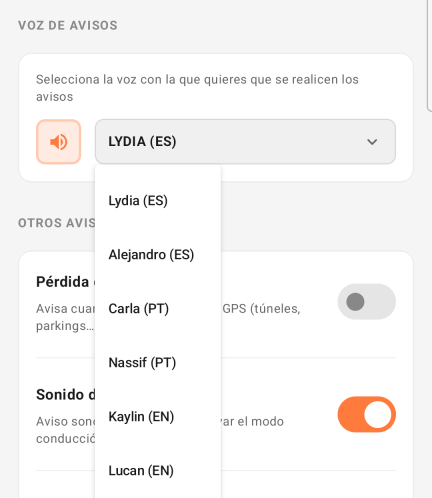
Elige la voz que te leerá los avisos. Pulsa la casilla con el nombre de la voz y toca una de las seis voces grabadas:
- Lydia (ES): español, voz de mujer.
- Alejandro (ES): español, voz de hombre.
- Carla (PT): portugués, voz de mujer.
- Nassif (PT): portugués, voz de hombre.
- Kaylin (EN): inglés, voz de mujer.
- Lucan (EN): inglés, voz de hombre.
Pulsa el botón del altavoz, a la izquierda, para escuchar cómo suena. Los avisos que no tienen frase grabada se leen con la voz del propio teléfono; la APP intenta que sea también de mujer o de hombre, como la voz que has elegido.
Las voces grabadas son de Premium y Premium SKYGUARD. Con Básico Free la casilla dice Voz del sistema y verás el texto «Con el plan gratuito los avisos se dicen con la voz del sistema. Las voces grabadas son de Premium.»: los avisos te los lee la voz del propio teléfono. Si te suena poco natural, mira cómo mejorarla en Resolución de problemas.
2.3.5 Otros avisos
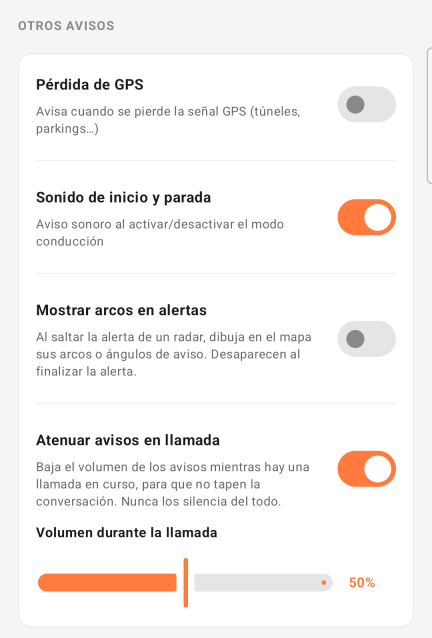
- Pérdida de GPS: una voz te avisa cuando la APP pierde la señal del GPS (túneles, aparcamientos…).
- Sonido de inicio y parada: un aviso sonoro cuando se inicia o se para el servicio de alertas.
- Mostrar arcos en alertas: cuando salta el aviso de un radar, dibuja en el mapa sus arcos, es decir, los ángulos desde los que vigila. Desaparecen al acabar el aviso.
- Atenuar avisos en llamada: si estás hablando por teléfono, baja el volumen de los avisos para que no tapen la conversación, pero nunca los quita del todo. Con él encendido aparece Volumen durante la llamada: mueve la barra para elegir a qué volumen suenan durante la llamada, del 10 al 90 %.
Las dos primeras son avisos de voz: solo funcionan con Alertas por voz encendido. Las cuatro están en todos los niveles.
2.3.6 Alertas por exceso de velocidad
Para Premium y Premium SKYGUARD:
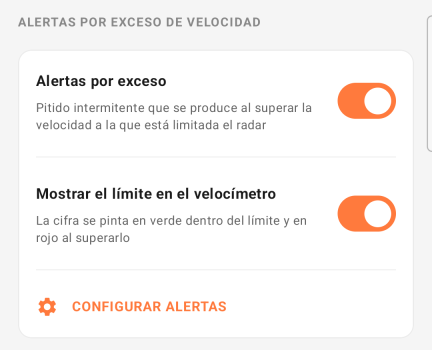
- Alertas por exceso: suena un pitido intermitente mientras vas por encima de la velocidad límite del radar que tienes delante, y para cuando bajas de esa velocidad. Funciona aunque apagues las alertas por voz.
- Mostrar el límite en el velocímetro: la cifra del velocímetro se pinta en verde si vas dentro del límite y en rojo si lo pasas. Necesita Mostrar velocímetro encendido (apartado 2.2.3).
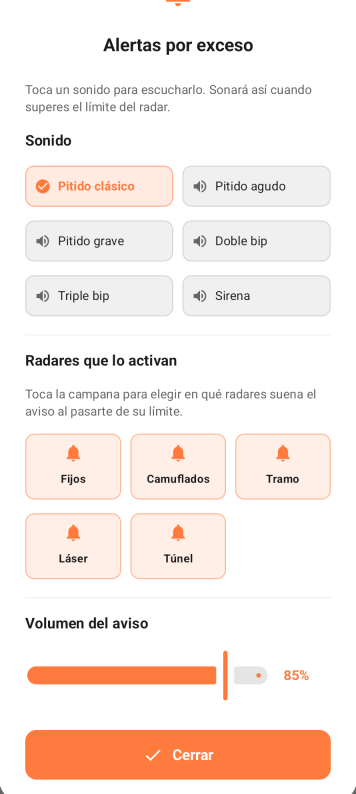
Pulsa CONFIGURAR ALERTAS para abrir la ventana Alertas por exceso:
- Sonido: toca un sonido para escucharlo y elegirlo: Pitido clásico, Pitido agudo, Pitido grave, Doble bip, Triple bip o Sirena.
- Radares que lo activan: toca la campana de cada tipo para elegir con cuáles suena: Fijos, Camuflados, Tramo, Láser y Túnel. Por ejemplo, si solo dejas la campana de Fijos, no sonará con los radares camuflados.
- Volumen del aviso: el volumen del pitido, del 15 al 100 %.
Pulsa Cerrar para volver.
Con Básico Free estas opciones salen en gris: los radares de la versión gratuita no llevan el límite de velocidad, así que la APP no puede saber si lo pasas.
2.3.7 Avisos al superar el radar
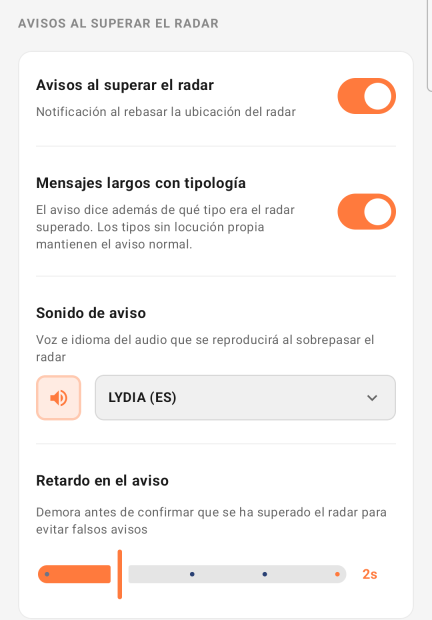
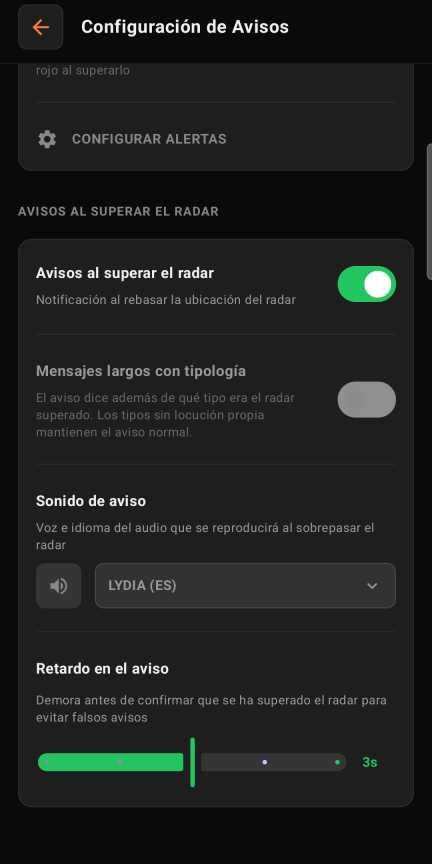
- Avisos al superar el radar: una voz te confirma que ya has pasado el radar.
- Mensajes largos con tipología (Premium y Premium SKYGUARD): el aviso dice además de qué tipo era el radar que has pasado. Es útil cuando hay varios seguidos, por ejemplo un radar móvil y uno fijo. Los tipos que no tienen frase grabada mantienen el aviso normal.
- Sonido de aviso (Premium y Premium SKYGUARD): la voz y el idioma de ese aviso, con las mismas seis voces. Pulsa el altavoz para escucharlo.
- Retardo en el aviso: los segundos que espera la APP, después de pasar el radar, para confirmar que de verdad lo has pasado y no darte un aviso falso. Mueve la barra entre 1 y 5 segundos. De serie está en 3 segundos.
Todo este grupo es de voz: con Alertas por voz apagado se ve en gris.
2.4 Configuración de audio
En la pantalla Configuración, pulsa Configurar Audio. En Configuración de Audio eliges el volumen de los avisos y por dónde suenan. Tiene cuatro grupos: GENERAL, COMPORTAMIENTO DE AUDIO, REFUERZO DE VOLUMEN y SINCRONIZACIÓN BLUETOOTH. Todo está en los tres niveles, salvo elegir el canal de cada dispositivo Bluetooth, que es de Premium y Premium SKYGUARD.
- «Los avisos hablados no pueden sonar»: al teléfono le falta la voz de tu idioma para leer en voz alta. Mientras tanto, esos avisos se cambian por un pitido. Pulsa Instalar la voz.
- «Falta el permiso de dispositivos cercanos»: sin él, la APP no sabe qué Bluetooth tienes conectado. Pulsa Abrir permisos y concédelo.
- En los autorradios Android sale «Consejos para autorradios Android», con tres consejos para que los avisos se oigan bien.
2.4.1 General
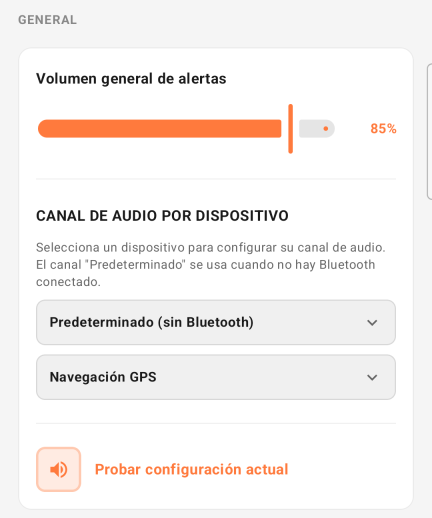
Volumen general de alertas: mueve la barra para subir o bajar el volumen de todos los avisos.
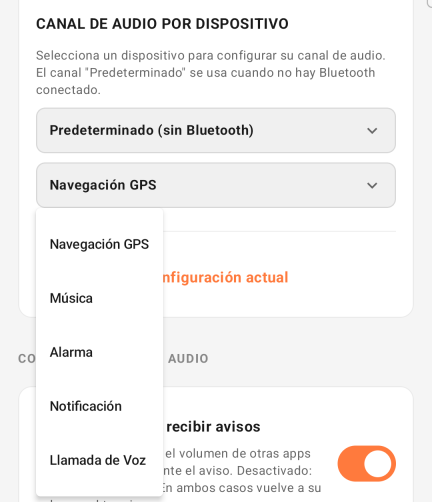
2.4.2 Canal de audio por dispositivo
El canal de audio es la vía por la que el teléfono manda el sonido de los avisos. Cada coche trata cada canal a su manera: si con uno no oyes bien los avisos, prueba con otro.
- En la primera casilla elige el dispositivo. Predeterminado (sin Bluetooth) es el canal que se usa cuando el móvil no está conectado a ningún Bluetooth. Si tienes Premium o Premium SKYGUARD y has marcado dispositivos de confianza (apartado 2.1.3), también salen aquí, para darle a cada uno su propio canal.
- En la segunda casilla elige el canal para ese dispositivo: Navegación GPS, Música, Alarma, Notificación o Llamada de Voz.
- Pulsa Probar configuración actual (el botón del altavoz) para oír un aviso de prueba.
Qué canal elegir:
- Navegación GPS: el que usan los navegadores y el que viene de serie. Es el más indicado con Android Auto y en la mayoría de los coches.
- Música: pruébalo si en tu coche o en tu autorradio no oyes los avisos con Navegación GPS.
- Alarma: los avisos suenan como la alarma del teléfono.
- Notificación: ojo, si el móvil está en silencio o en vibración, los avisos no se oirán.
- Llamada de Voz: para manos libres que solo reproducen el sonido de las llamadas.
2.4.3 Comportamiento de audio
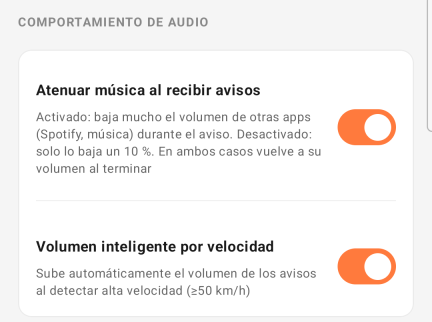
- Atenuar música al recibir avisos: encendido, baja mucho el volumen de la música y de otras aplicaciones (Spotify, la radio del móvil…) mientras suena el aviso. Apagado, solo lo baja un 10 %. En los dos casos, al terminar el aviso vuelve a su volumen.
- Volumen inteligente por velocidad: con el volumen inteligente, la APP sube sola el volumen de los avisos cuando vas a 50 km/h o más, para que se oigan por encima del ruido.
2.4.4 Refuerzo de volumen
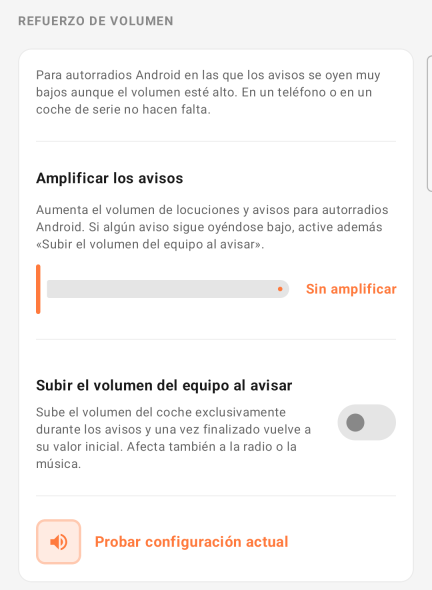
Solo para autorradios Android en los que los avisos se oyen muy bajos aunque el volumen esté alto. En un teléfono o en el equipo de serie de un coche no hacen falta.
- Amplificar los avisos: mueve la barra para subir el volumen de las voces y los pitidos de la APP, desde Sin amplificar hasta +25 dB.
- Subir el volumen del equipo al avisar: sube el volumen del coche solo mientras suena el aviso y después lo deja como estaba. Afecta también a la radio o a la música que estés oyendo en ese momento. Al encenderlo aparece Subir hasta, para elegir hasta qué volumen, del 50 al 100 %.
Después de cada cambio, pulsa Probar configuración actual para escuchar el resultado. Empieza con poco y ve subiendo.
2.4.5 Sincronización Bluetooth
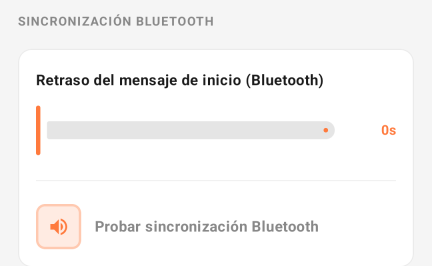
Algunos coches tardan unos segundos en pasar al sonido del teléfono cuando se conecta el Bluetooth, y el primer aviso se pierde. Con Retraso del mensaje de inicio (Bluetooth), la APP espera antes de decirte que el servicio de alertas se ha iniciado, para que te dé tiempo a oírlo (si tienes encendido Sonido de inicio y parada, apartado 2.3.5).
- Mueve la barra para elegir la espera, de 0 a 60 segundos.
- Pulsa Probar sincronización Bluetooth: el sonido de prueba se oirá pasado ese tiempo.
Solo se aplica cuando el sonido sale por un dispositivo Bluetooth. Si no tienes este problema, déjalo en 0 s.
2.5 Configurar alertas
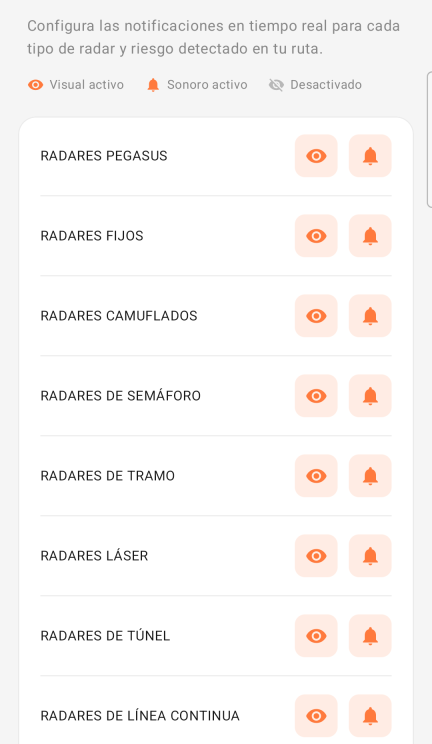
En la pantalla Configuración, pulsa Configurar Alertas. En Configuración de Alertas eliges, para cada tipo de radar e incidencia, si quieres verlo en el mapa y si quieres que te avise. Cada fila tiene dos botones:
- El ojo («Visual activo»): muestra esos radares en el mapa.
- La campana («Sonoro activo»): te avisa al acercarte, con la ventana de aviso y el sonido o la voz.
Toca un botón para apagarlo o encenderlo. Apagado, sale tachado y en gris («Desactivado»). Ten en cuenta:
- Si apagas el ojo, también se apaga la campana: lo que no ves en el mapa no te avisa. Para volver a tener avisos, enciende primero el ojo y después la campana.
- Al volver a encender la campana de un tipo de radar, vuelven a sonar todos los radares de ese tipo, también los que habías silenciado uno a uno desde el mapa.
Las filas que verás dependen de tu nivel:
- Radares Pegasus: los helicópteros de la DGT. Solo con Premium SKYGUARD; si no, al tocarla se abre la ventana Servicio SkyGuard.
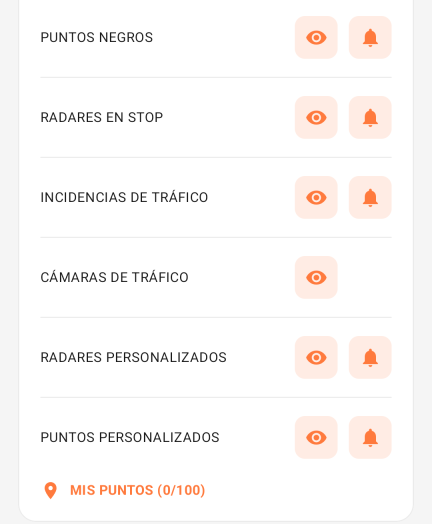
- Tipos de radar: con Premium y Premium SKYGUARD, una fila por tipo (Radares Fijos, Radares Camuflados, Radares de Semáforo, Radares de Tramo, Radares Láser, Radares de Túnel, Radares de Línea Continua, Puntos Negros y Radares en Stop). Con Básico Free, solo dos: radares fijos y posibles camuflados.
- Incidencias de tráfico: los avisos de la DGT y de otros conductores (obras, accidentes…). Necesitas tener la sesión iniciada.
- Cámaras de tráfico: solo tiene ojo, porque las cámaras no avisan: solo se muestran en el mapa. Necesitas tener la sesión iniciada.
- Radares Personalizados (Premium y Premium SKYGUARD): los radares que has cambiado tú desde el mapa (apartado 3.2.2). Se ven y avisan si lo permite esta fila o la de su tipo de radar.
- Puntos Personalizados (Premium y Premium SKYGUARD): tus propios lugares de aviso. Debajo está el botón MIS PUNTOS, que abre su lista y dice cuántos tienes (por ejemplo, 0/100). Te lo explicamos en el apartado 3.10.
2.6 Copia de tu configuración
Puedes guardar toda tu configuración en un fichero y recuperarla después: por ejemplo, para pasarla a un teléfono nuevo o para volver atrás si has tocado algo que no te convence. Es para Premium y Premium SKYGUARD; con Básico Free el botón sale apagado y, al tocarlo, se abre la ventana Servicio Premium.
2.6.1 Guardar una copia (exportar)
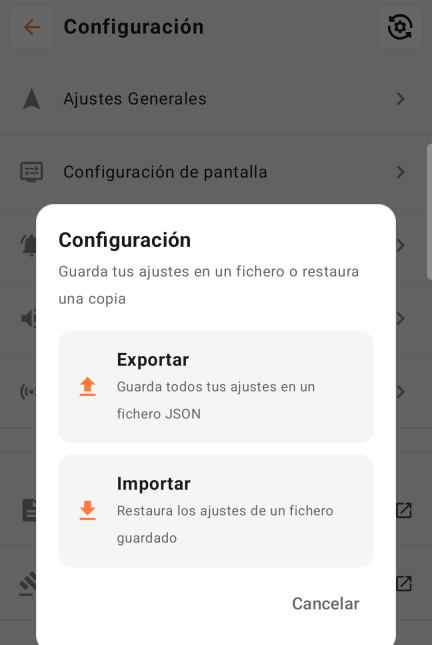
- En la pantalla Configuración, pulsa el botón de arriba a la derecha (un engranaje con dos flechas).
- En la ventana Configuración, pulsa Exportar.
- Se abre la pantalla del teléfono para guardar ficheros. Elige la carpeta, por ejemplo Descargas o tu Google Drive. El nombre que propone empieza por radaresrobser-config y lleva la fecha; puedes dejarlo así.
- Pulsa el botón de guardar del teléfono. La APP te confirma «Configuración exportada».
2.6.2 Recuperar una copia (importar)
- Si el servicio de alertas está iniciado, páralo: abre el Menú y pulsa Detener alertas. Con él en marcha no se puede importar (la opción dice «Detén el detector de radares para poder importar»).
- En la pantalla Configuración, pulsa el botón de arriba a la derecha y después Importar.
- Busca el fichero que guardaste y tócalo.
- La APP te enseña el resultado: Configuración importada y «Se han aplicado» con el número de ajustes. Pulsa Aceptar.
Si algo no te convence, en esa misma ventana tienes Deshacer: la APP guardó tu configuración anterior justo antes de importar y la vuelve a poner. Si el fichero tenía otro idioma, la pantalla se recarga al cerrar el aviso.
2.6.3 Qué se guarda y qué no
- Se guarda: los ajustes de todas estas pantallas, las distancias de aviso, los radares que has personalizado y tus Puntos Personalizados con sus fotos. Al importar, tus puntos actuales se cambian por los del fichero.
- No se guarda: tu cuenta ni tu contraseña, los dispositivos Bluetooth de confianza ni el canal de cada uno, la posición del widget y del velocímetro en la pantalla, ni la carpeta de la Dash Cam. Si importas la copia en otro teléfono, vuelve a elegirlos allí.
2.7 Si algo no sale como esperas
- Una opción sale en gris y no me deja tocarla: es de Premium o Premium SKYGUARD (verás «Disponible para usuarios Premium» o «Disponible con Premium SkyGuard.»), o depende de otra opción que está apagada. Por ejemplo, todo lo de voz necesita Alertas por voz encendido, y Aviso conexión balizas necesita Detección Balizas Bluetooth (BLE).
- Enciendo Inicio automático por bluetooth y se vuelve a apagar: faltan los permisos de Bluetooth. Sale la ventana Permisos necesarios: pulsa Ir a permisos, concede el permiso de Bluetooth y vuelve a encenderlo.
- En Dispositivos de Confianza no sale mi coche: si ves «No se encontraron dispositivos emparejados», comprueba que el Bluetooth del teléfono está encendido y empareja el coche desde los ajustes del teléfono.
- La APP se cierra sola al bajar del coche: es lo normal si la puso en marcha el Bluetooth del coche. Se cierra 60 segundos después de perder la conexión (apartado 2.1.3).
- Apago el coche y la APP no se cierra: mira si el móvil sigue conectado a Android Auto o a otro de tus dispositivos de confianza (por ejemplo, el manos libres), o si encendiste los avisos a mano sin el coche conectado. En esos casos no se cierra sola (apartado 2.1.3).
- Al encender el widget sale «Permiso necesario»: pulsa Ir a permisos y activa Mostrar sobre otras Apps.
- No oigo los avisos: sube el volumen del teléfono y del coche, comprueba que Alertas por voz está encendido y pulsa Probar configuración actual en Configuración de Audio. Si usas el canal Notificación, quita el modo silencio o elige Navegación GPS. En autorradios, prueba con Música y con el Refuerzo de volumen.
- Con el Bluetooth del coche se pierde el primer aviso: sube el Retraso del mensaje de inicio (Bluetooth) (apartado 2.4.5).
- Un tipo de radar no aparece en el mapa o no me avisa: mira su ojo y su campana en Configurar Alertas (apartado 2.5).
- He cambiado las distancias y quiero dejarlas como venían: pulsa Restablecer valores por defecto en Configuración de Distancias.
- No me deja importar la copia: para antes el servicio de alertas. Si sale «Este fichero no es una configuración de RadaresRobser» o «El fichero no tiene un formato válido», has elegido otro fichero. Si sale «El fichero se creó con una versión más reciente de la aplicación», actualiza la APP desde Google Play y vuelve a intentarlo.
Si el problema continúa, escríbenos desde el canal de Telegram.